
FCR-C12MBK/FCR-C12MWH使用方法
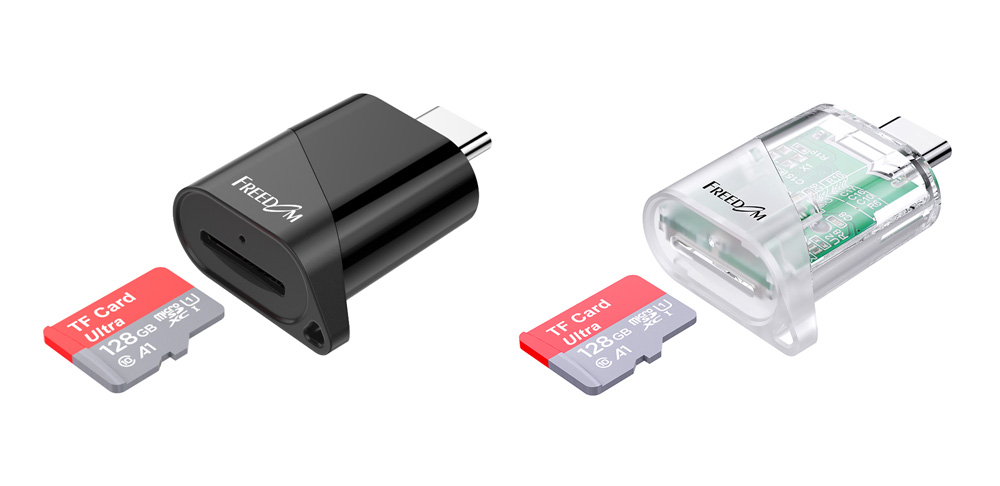
USB Type-C対応microSDカードリーダー/直挿しタイプ
ユーザーズマニュアル
このたびは、本製品をお買い上げいただき誠にありがとうございます。
本製品は、Windowsパソコン/Mac/iPad・iPhone/Android端末のUSB Type-Cポートに接続して使用するUSB3.1 Gen1対応microSDカードリーダーです。
本マニュアルは、本製品の使いかたについて説明しています。ご使用になる前に本マニュアルをよくお読みになり、正しくご使用ください。
※このマニュアルでは⼀部の表記を除いて“型番FCR-C12MBK/FCR-C12MWH”を“本製品”と表記しています。
ご使用方法
同梱品の確認
本製品のパッケージには次のものが⼊っています。作業を始める前に、すべてが揃っているかを確認してください。
なお、梱包には万全を期していますが、万が一不⾜品、破損品などがありましたら、すぐにお買い上げの販売店またはフリーダム製品サポートまでご連絡ください。
- カードリーダー本体 1個
- ストラップ
パソコン・デバイスと接続してメモリーカードを読み書きする
Windows
1. パソコンを起動する
1) パソコンの電源を入れます。
2. メモリーカードを挿入する
1) 本製品のメモリーカードスロットに、メモリーカードを正しい向きでまっすぐ確実に挿入します。
3. パソコンに接続する
1) 本製品のキャップを外し、パソコンのUSBポートに接続します。USB Type-Cプラグは、上下の向きを気にせず両面挿せます。
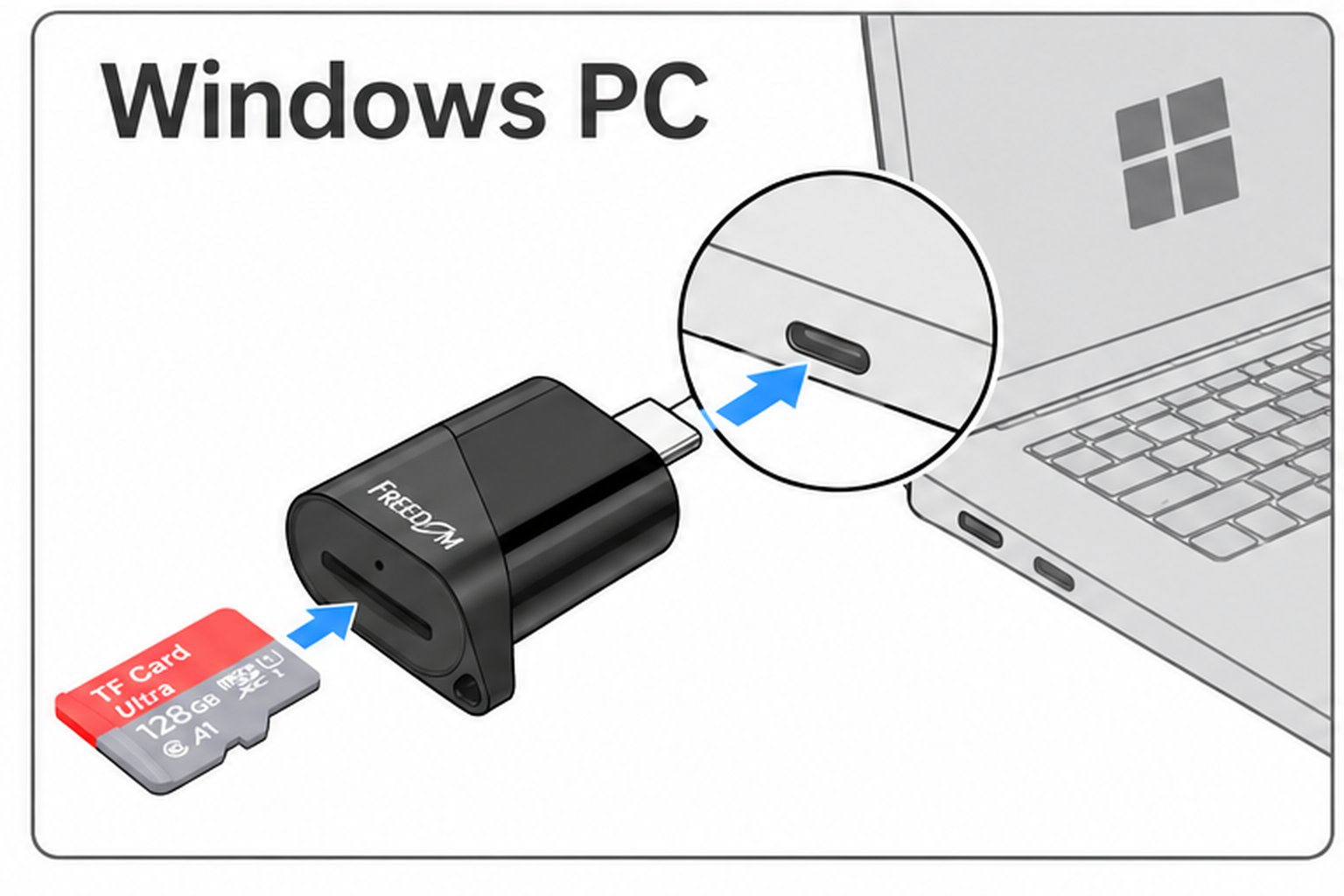
2) 挿入したメモリーカードにアクセスします。
ポップアップが表示されたら、クリックします。
メモリーカードスロットごとにポップアップが表示されます。
複数のメモリーカードを挿入すると、メモリーカードの数だけポップアップが表示されます。
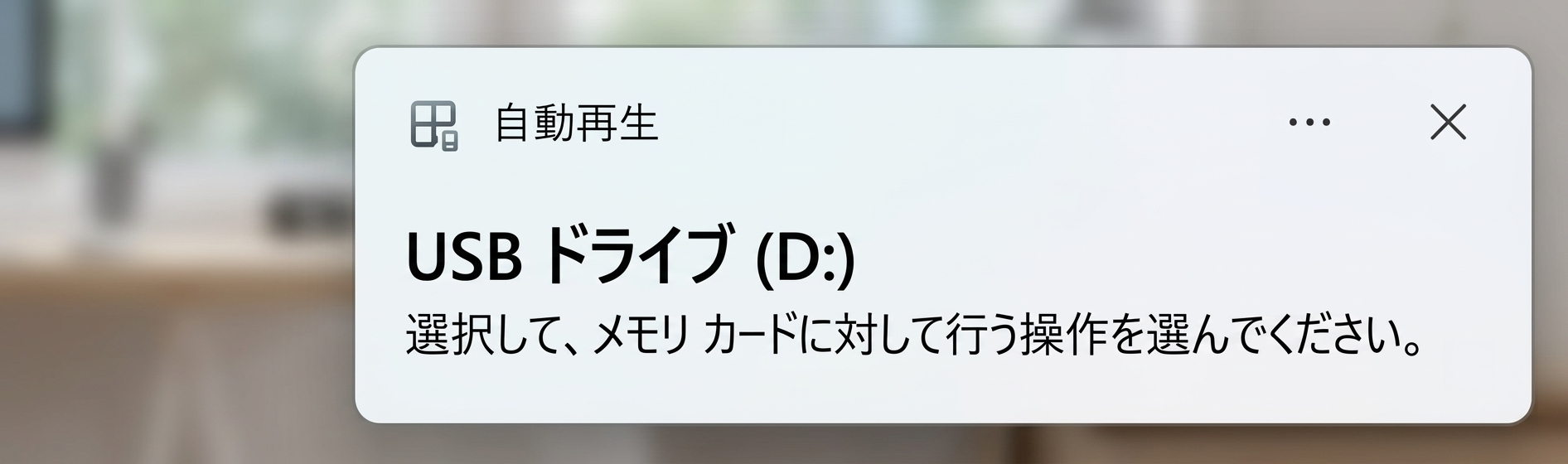
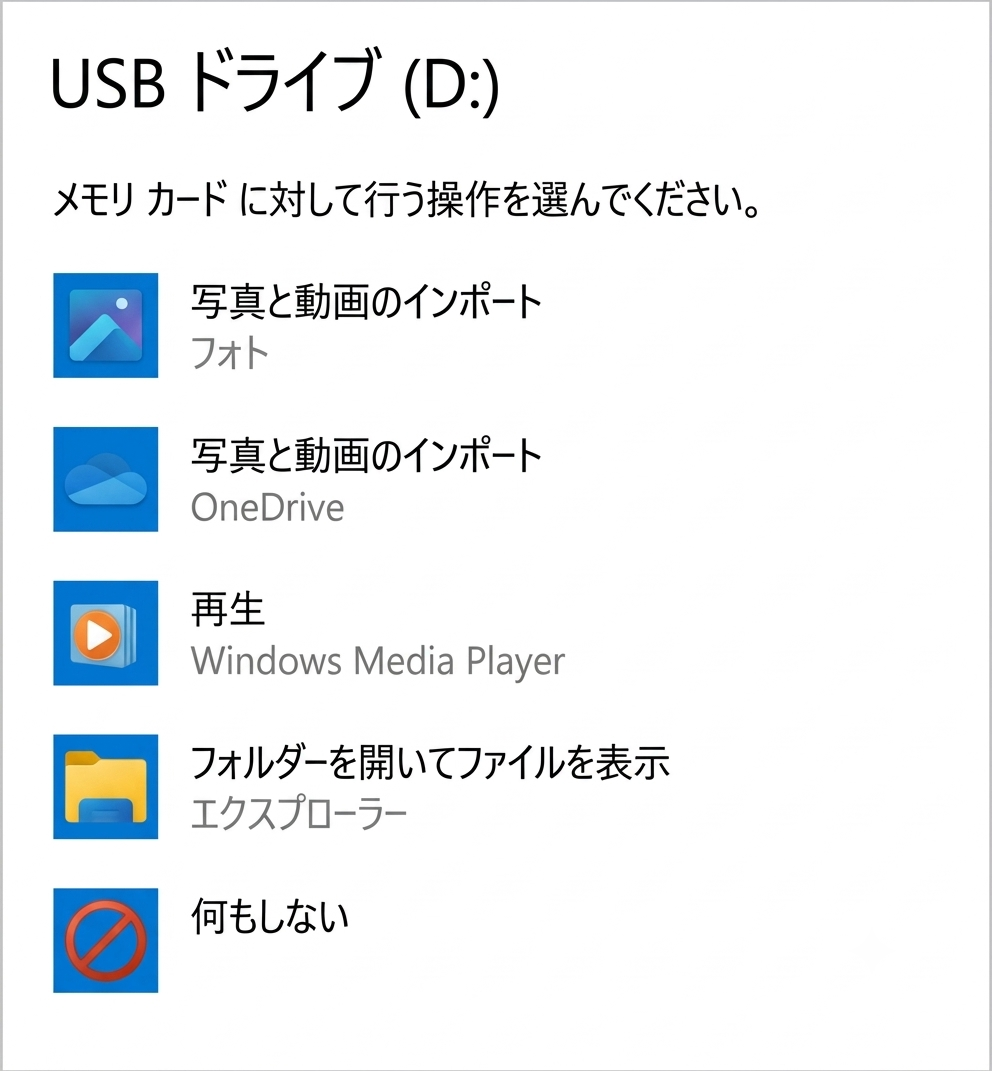
自動再生画面が表示された場合は、メモリーカードに対して行う動作を選択します。
メモリーカードの内容を表示するには、[フォルダーを開いてファイルを表示]を選択してください。
直接デスクトップでUSBドライブまたはリムーバブルディスクが開く場合があります。
ポップアップが表示されないときは、本製品が認識されていない場合があります。
いったん本製品をパソコンから取りはずし、再度接続してください。
メモリーカードが挿入されていないと、ドライブは表示されません。
4. パソコンから取りはずす
LEDランプの点滅中は、メモリーカードを取り出さないでください。
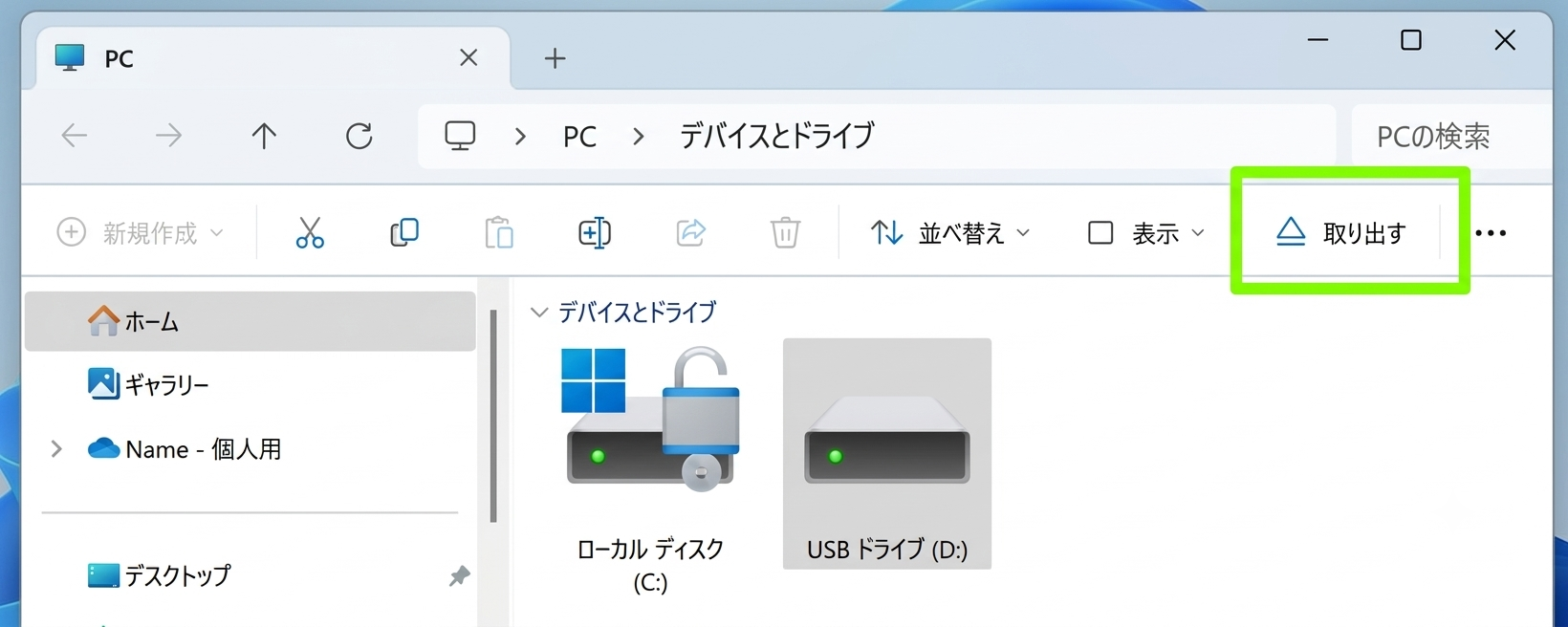
1) 「PC」を開きます。
2) メモリーカードが割り当てられたUSBドライブを選択して、エクスプローラーの[取り出す]をクリックします。
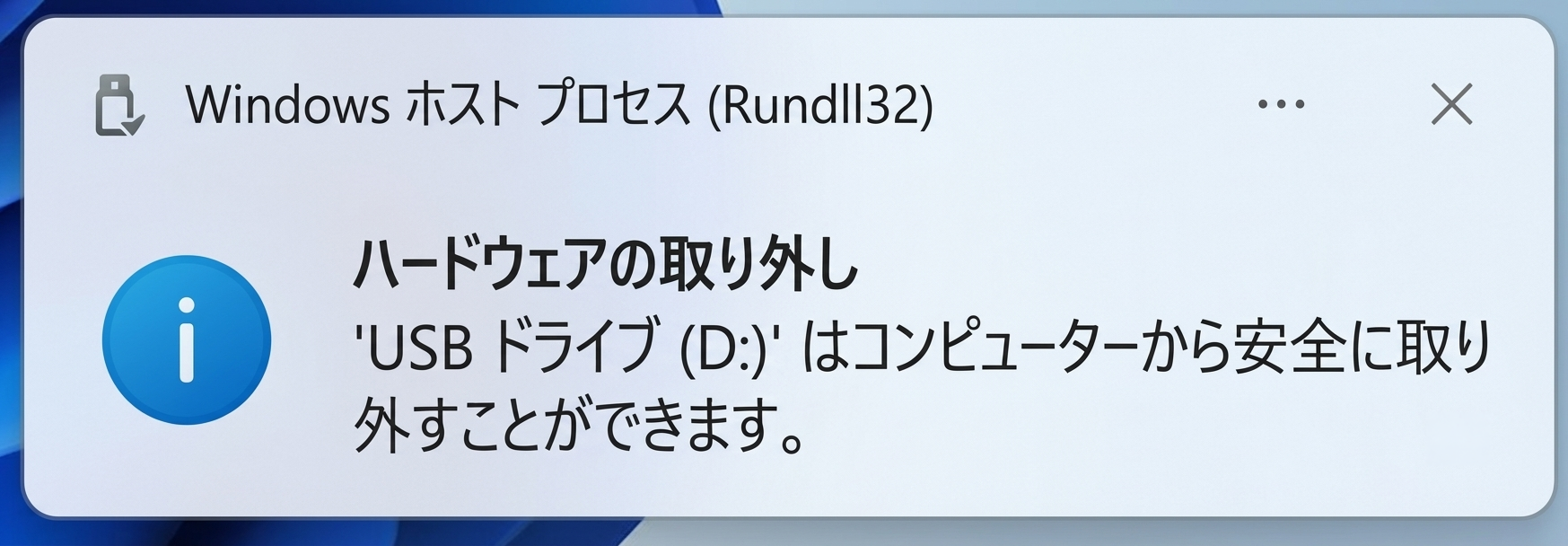
3) 「安全に取り外すことができます。」という内容のメッセージが表示されます。複数のメモリーカードを挿入している場合は、すべてのメモリーカードで同じ操作を繰り返してください。
4) 本製品をパソコンのUSB Type-Cポートから取りはずします。
LEDランプの点滅中は、本製品を取りはずさないでください。
5) メモリーカードをメモリーカードスロットから取り出します。
ドライブ名について
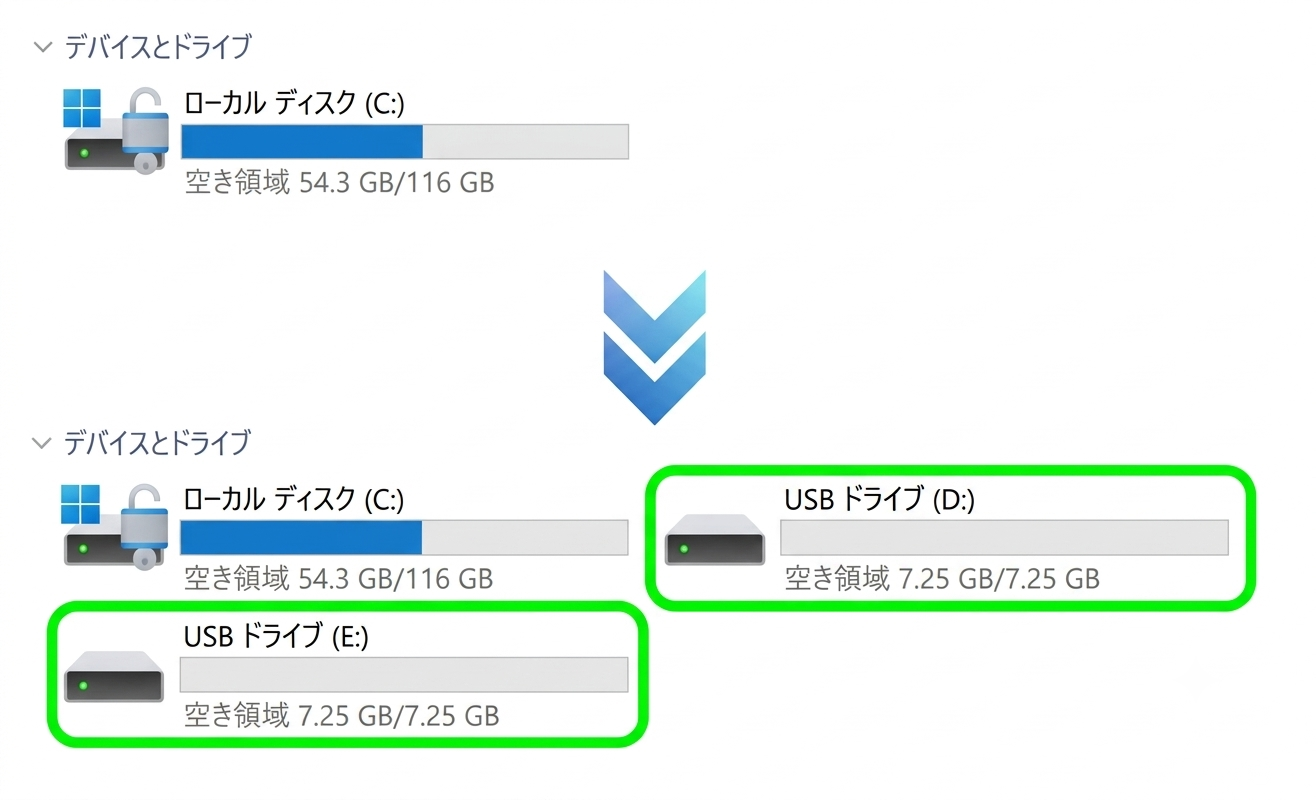
2つの各メモリーカードスロットが次の順番でドライブに割り当てられます。(カッコ内は、パソコンの最後のドライブがCの場合の例です。)2つのメモリーカードスロットが、同時に使用できます。
- 1番目:USBドライブ(D:) — microSDカードスロット
- 2番目:USBドライブ(E:) — SDカードスロット
Windows 11でUSBドライブにアクセスするには
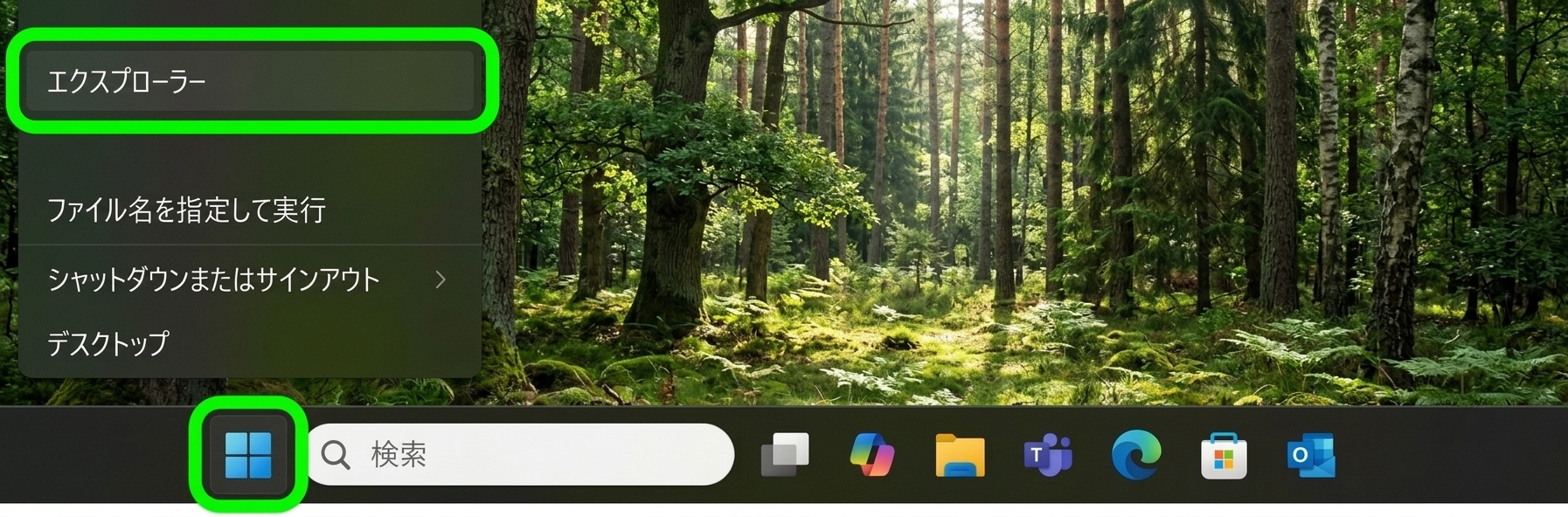
1) 次のいずれかの方法で「エクスプローラー」を起動します。
A) タスクバーの(エクスプローラー)アイコンをクリックします。

B) [スタート]ボタンを右クリックし、[エクスプローラー]をクリックします。
2) 「PC」から本製品のUSBドライブを選択します。
Mac
1. Macを起動する
1) Macの電源を入れます。
2. メモリーカードを挿入する
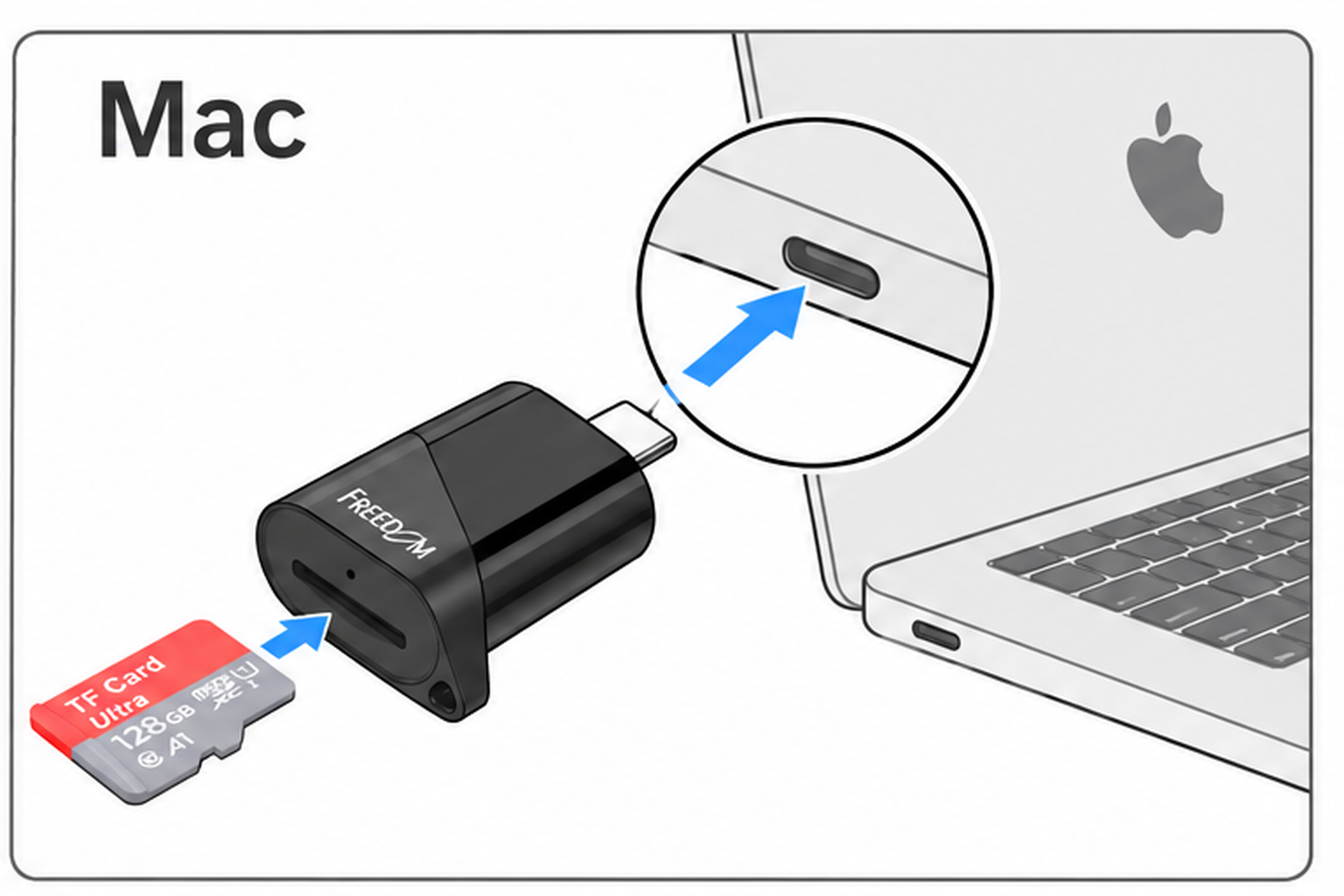
1) 本製品のメモリーカードスロットに、メモリーカードを正しい向きでまっすぐ確実に挿入します。
3. Macに接続する
1) 本製品のキャップを外し、MacのUSBポートに接続します。
2) 「アクセサリの接続を許可しますか?」のメッセージが表示されたら[許可]をクリックします。
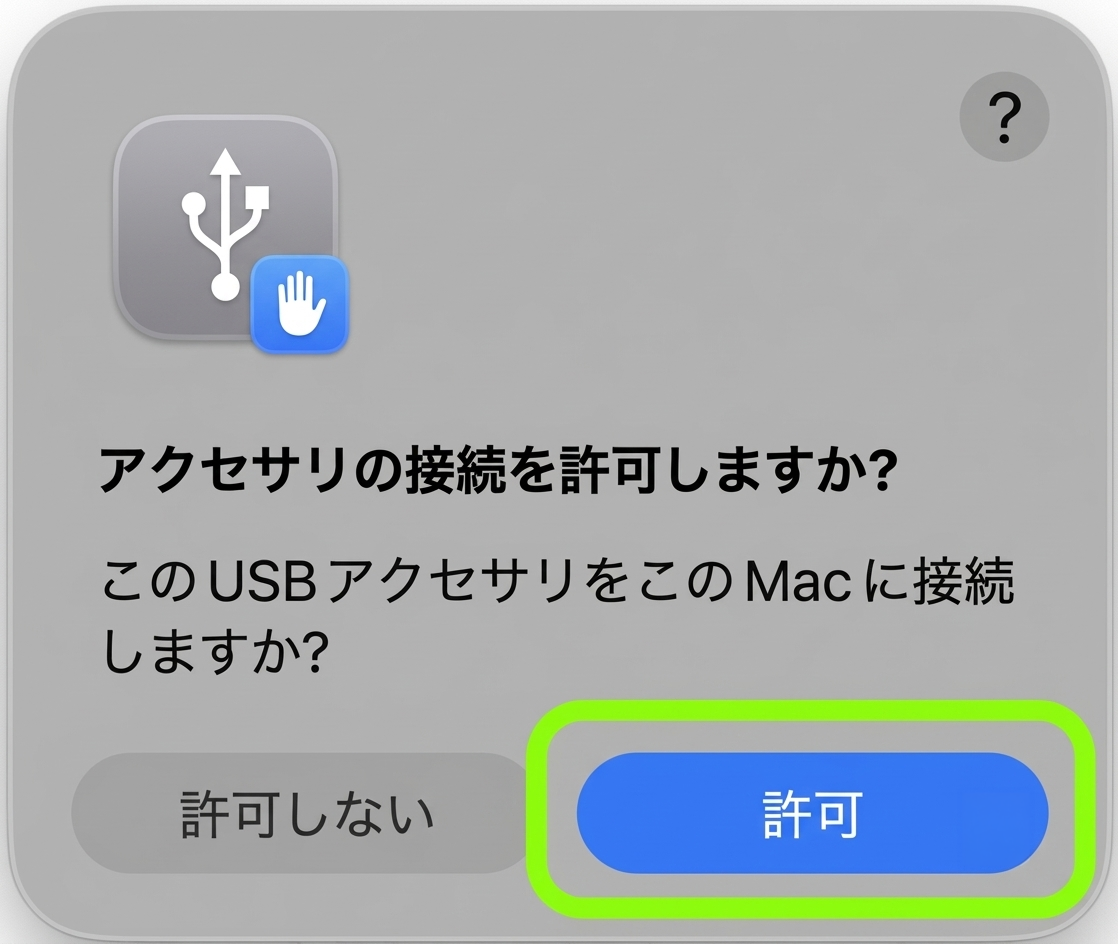
上記のメッセージが表示されないときは、本製品が認識されていません。いったん本製品をMacから取りはずし、再度接続してください。メモリーカードが挿入されていないと、ドライブアイコンは表示されません。
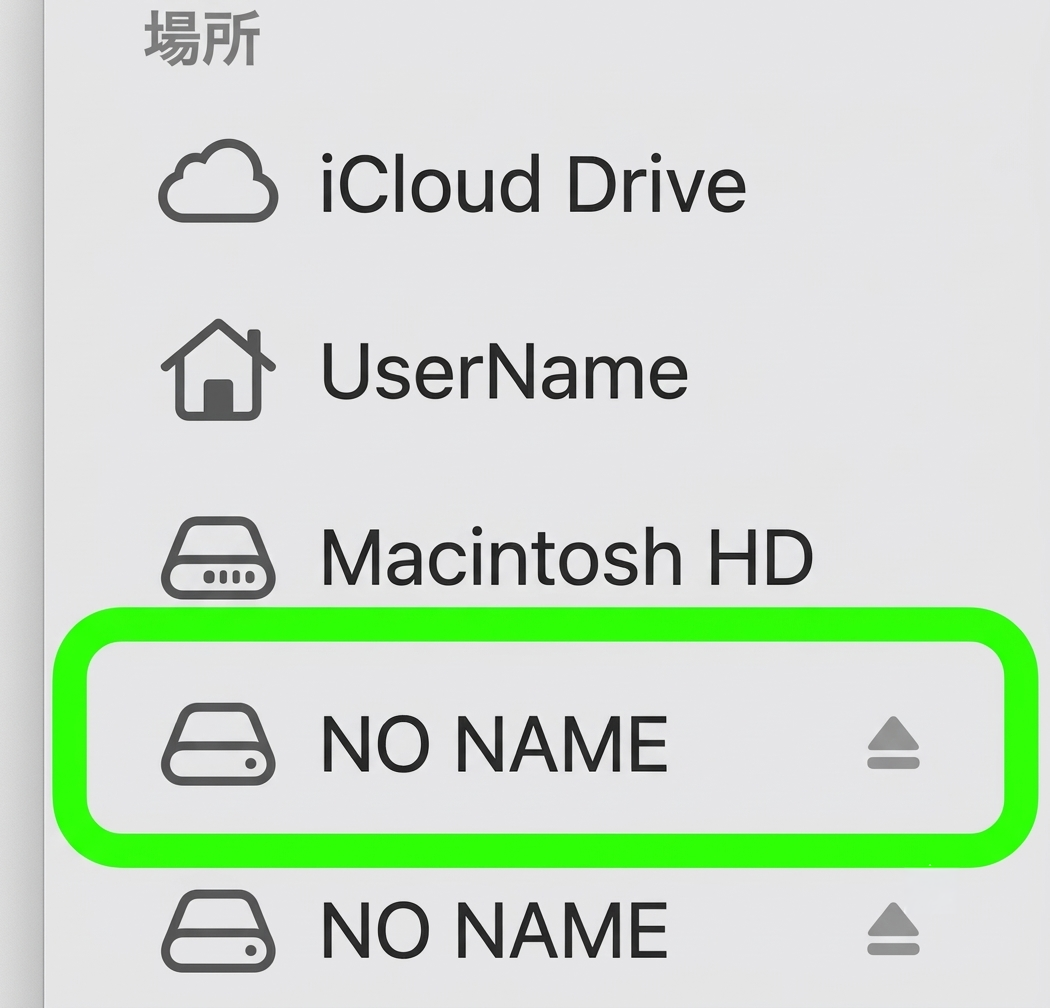
3) Finderを起動します。
4) 「場所」から該当するメディアの[NO NAME]をクリックします。
4. Macから取りはずす
LEDランプの点滅中は、メモリーカードを取り出さないでください。
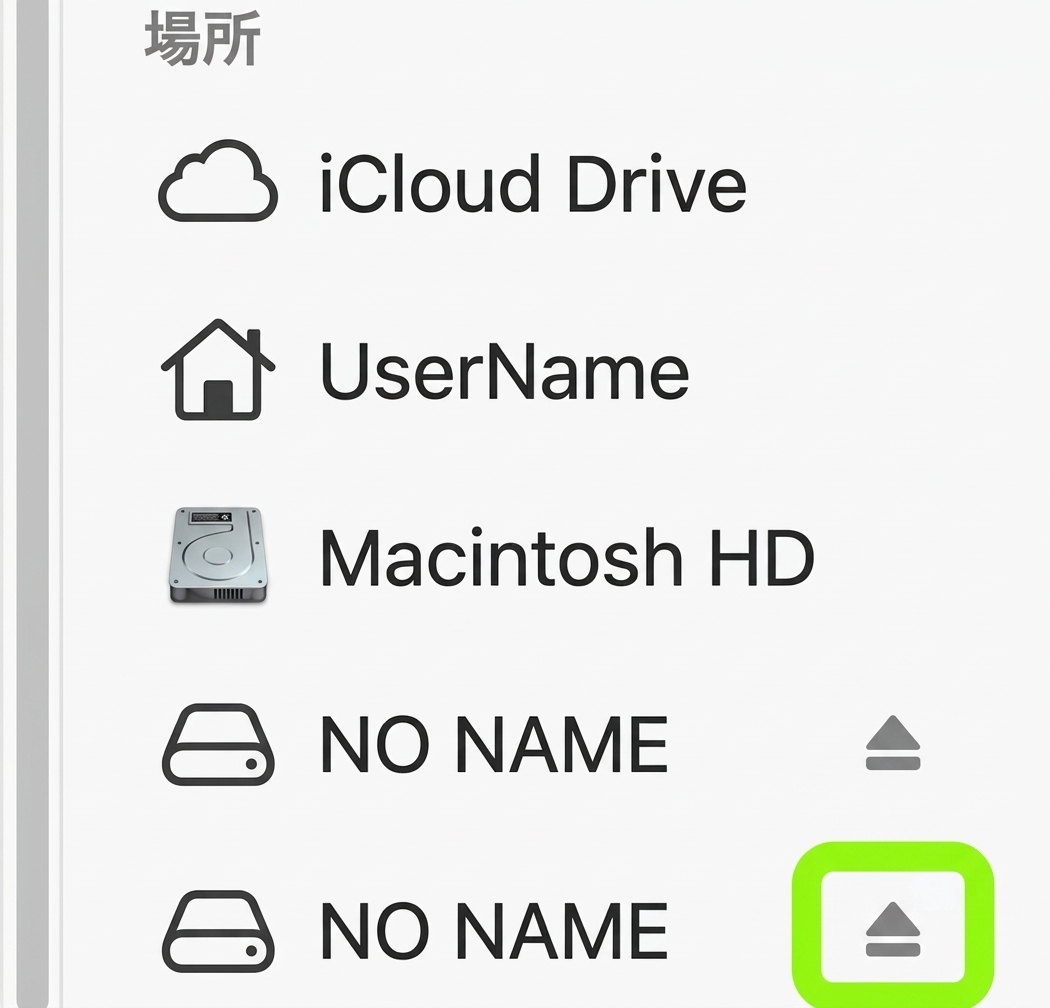
1) Finderを起動します。
2) 「場所」から該当するメディアの「NO NAME」の右横のアイコンをクリックします。複数のメモリーカードを挿入している場合は、すべてのメモリーカードで同じ操作を繰り返してください。
3) 本製品をMacのUSB Type-Cポートから取りはずします。LEDランプの点滅中は、本製品を取りはずさないでください。
4) メモリーカードをメモリーカードスロットから取り出します。複数のメモリーカードを挿入している場合は、すべてのメモリーカードを取り出してください。
iPad/iPhone
1. iPad/iPhoneを起動する
1) iPad/iPhoneの電源を入れます。
2. メモリーカードを挿入する
1) 本製品の対応するメモリーカードスロットに、メモリーカードを正しい向きでまっすぐ確実に挿入します。詳細は、「対応メディアとメモリーカードの挿入方法」を参照してください。2つのメモリーカードスロットが、同時に使用できます。
3. iPad/iPhoneに接続する
1) 本製品のキャップを外し、USB Type-CプラグをiPad/iPhoneのUSB Type-Cポートに接続します。
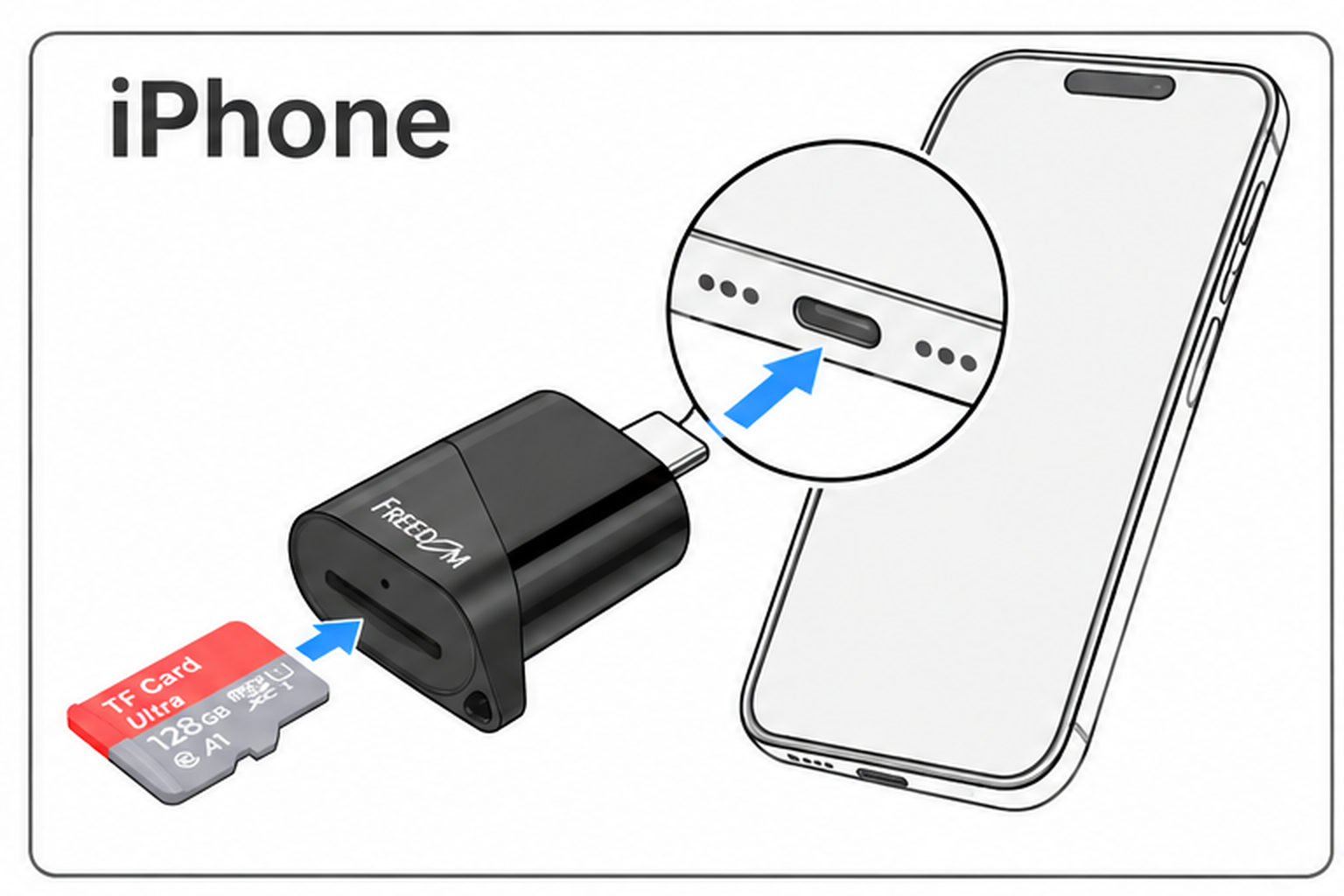
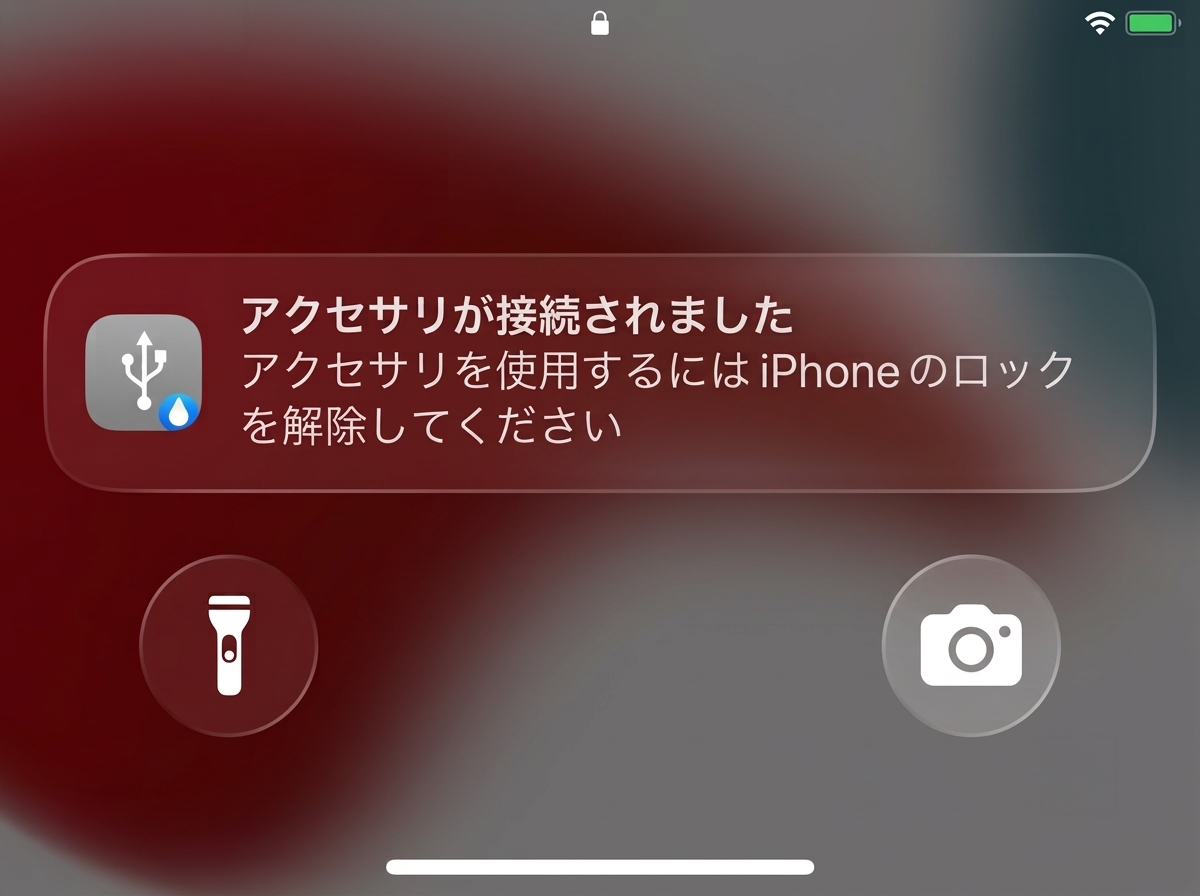
iPhoneの場合は、確認画面が表示されたら、ロックを解除して本製品の使用を許可してください。
本製品はUSB Type-Cポート搭載機器用の製品です。USB Type-Cポートを搭載していない端末には使用できません。
4. ファイルを読み書きする
iPad/iPhoneに標準でインストールされているファイル管理アプリ「ファイル」から本製品にアクセスします。
読み書きできるファイル形式は、iPadOS/iOSがサポートしているフォーマットに限ります。
1) [ファイル]をタップします。
2) iPhoneの場合:[ブラウズ]をタップします。
iPadの場合:画面上部のステータスバーにある(ファイルメニュー)アイコンをタップします。
3) メニューから該当するメディアの[NO NAME]をタップします。
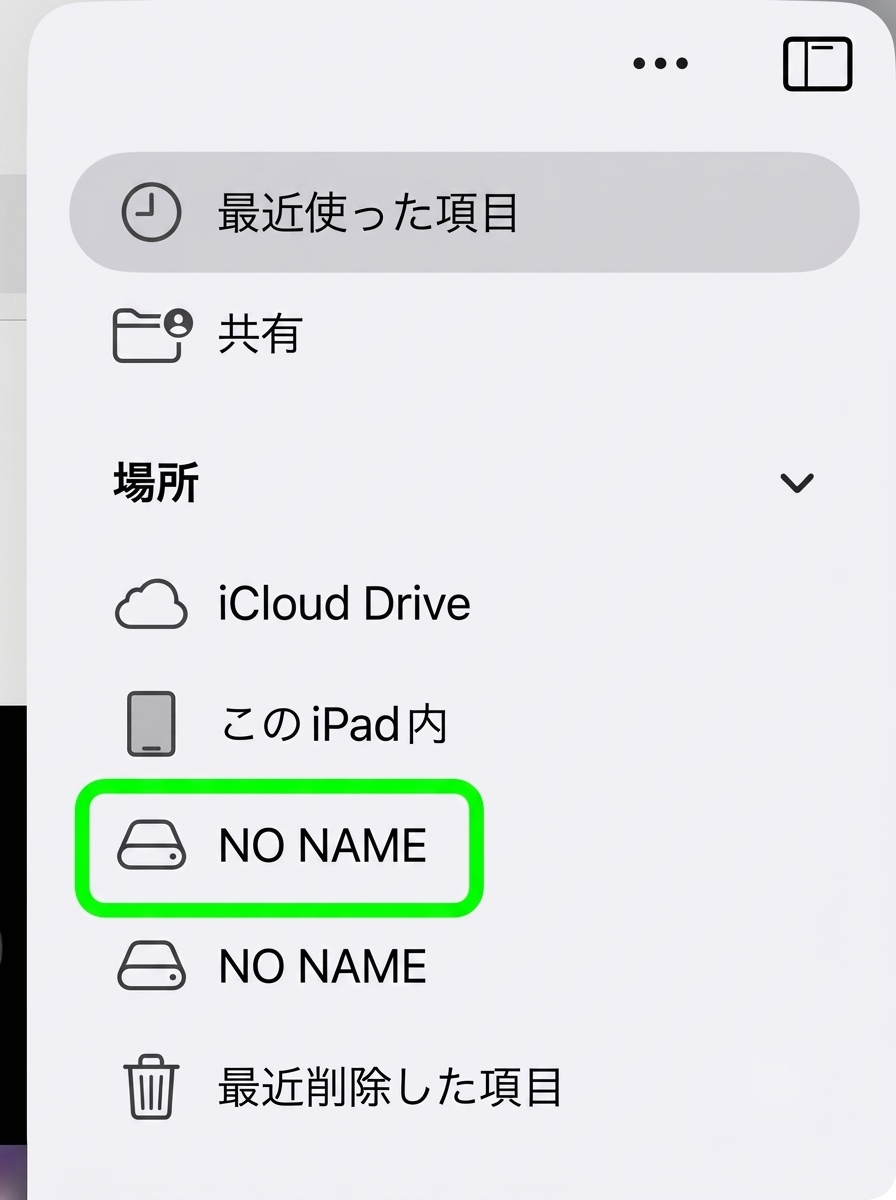
該当するメディアの[NO NAME]が表示されていないときは、本製品が認識されていない場合があります。いったん本製品をiPad/iPhoneから取りはずし、再度接続してください。メモリーカードが挿入されていないと、ドライブは表示されません。
5. iPad/iPhoneから取りはずす
LEDランプの点滅中は、メモリーカードを取り出さないでください。
1) 本製品をiPad/iPhoneのUSB Type-Cポートから取りはずします。
LEDランプの点滅中は、本製品を取りはずさないでください。
2) メモリーカードをメモリーカードスロットから取り出します。
写真や動画を書き出す
iPad/iPhoneに標準でインストールされているファイル管理アプリ「写真」を使って、本製品に挿入されているメモリーカードに写真や動画を書き出します。
1) [写真]をタップします。
2) [選択]をタップします。

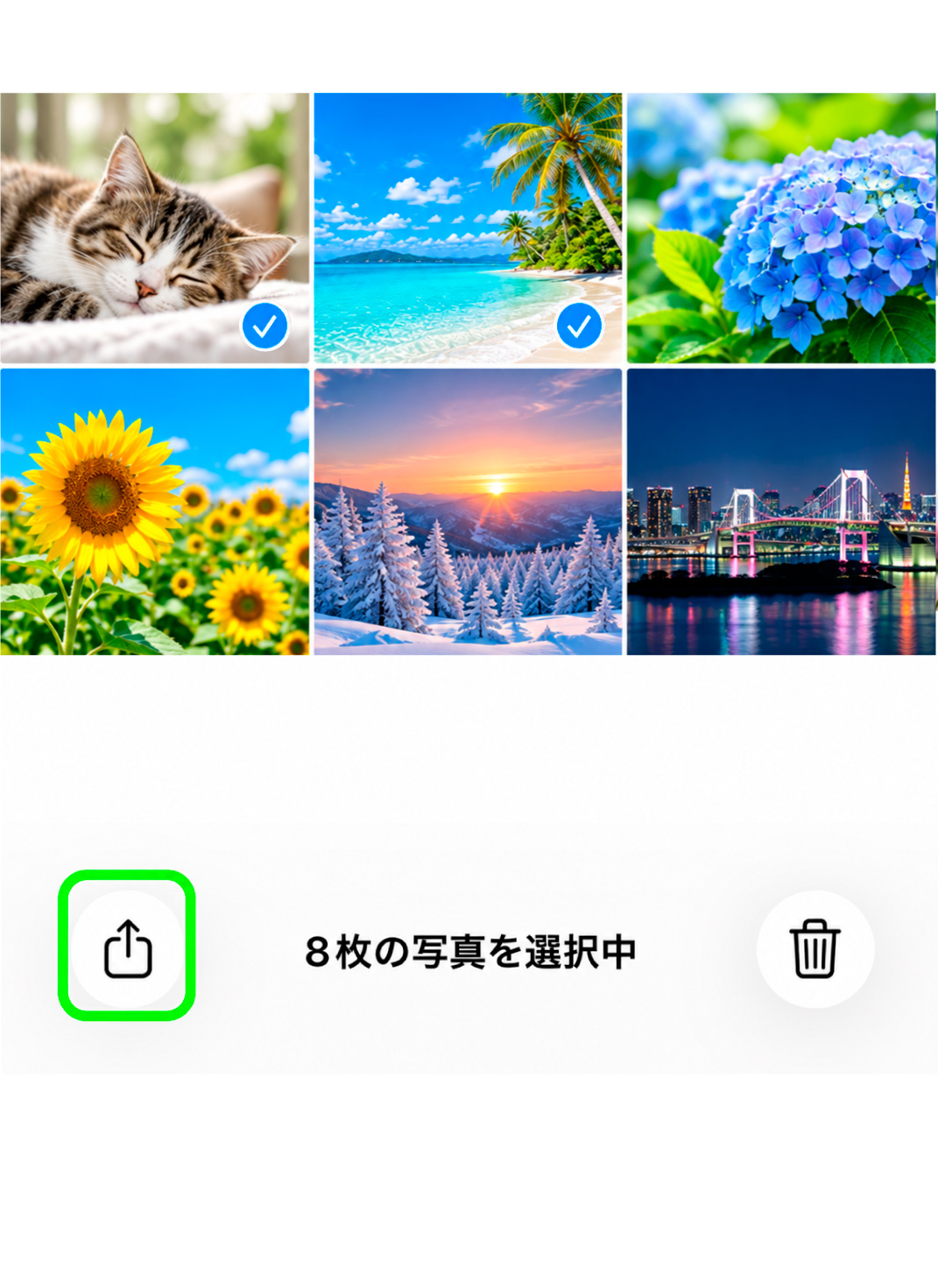
3) SDカードに転送したい写真や動画を選択します。
選択した写真や動画にはチェックマークが付きます。
4) 選択し終えたら、(共有)アイコンをタップします。
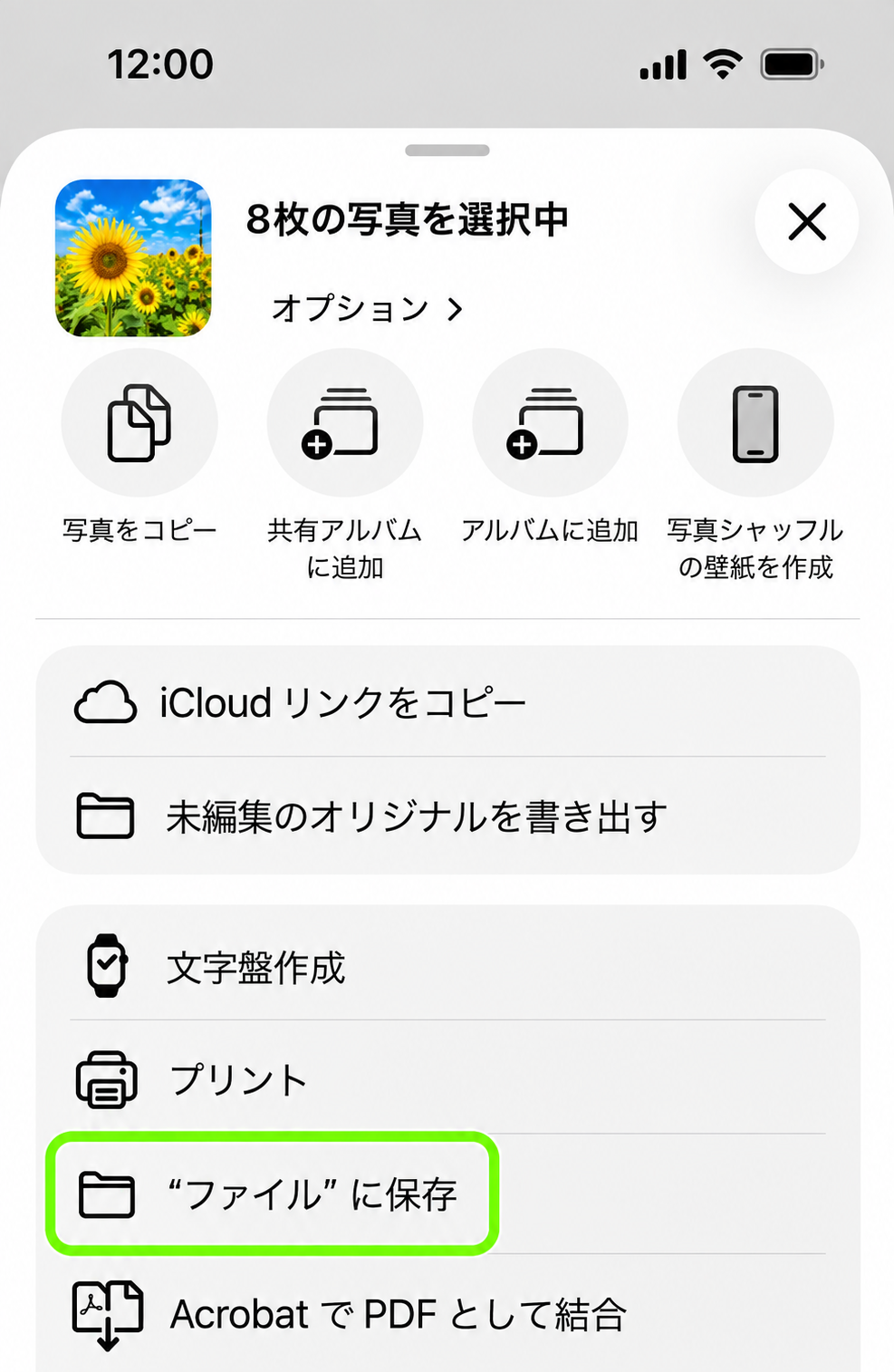
5) [“ファイル”に保存]をタップします。
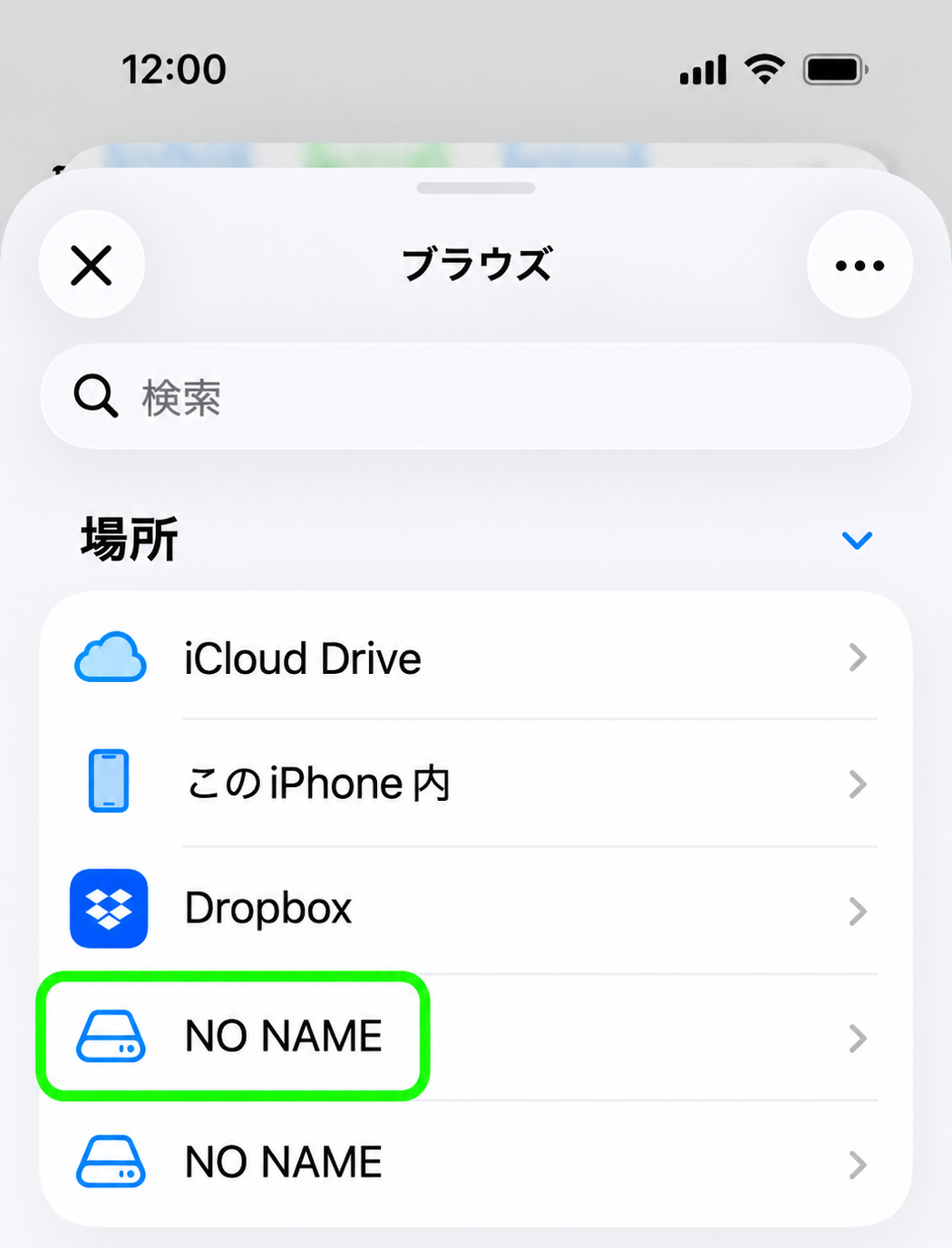
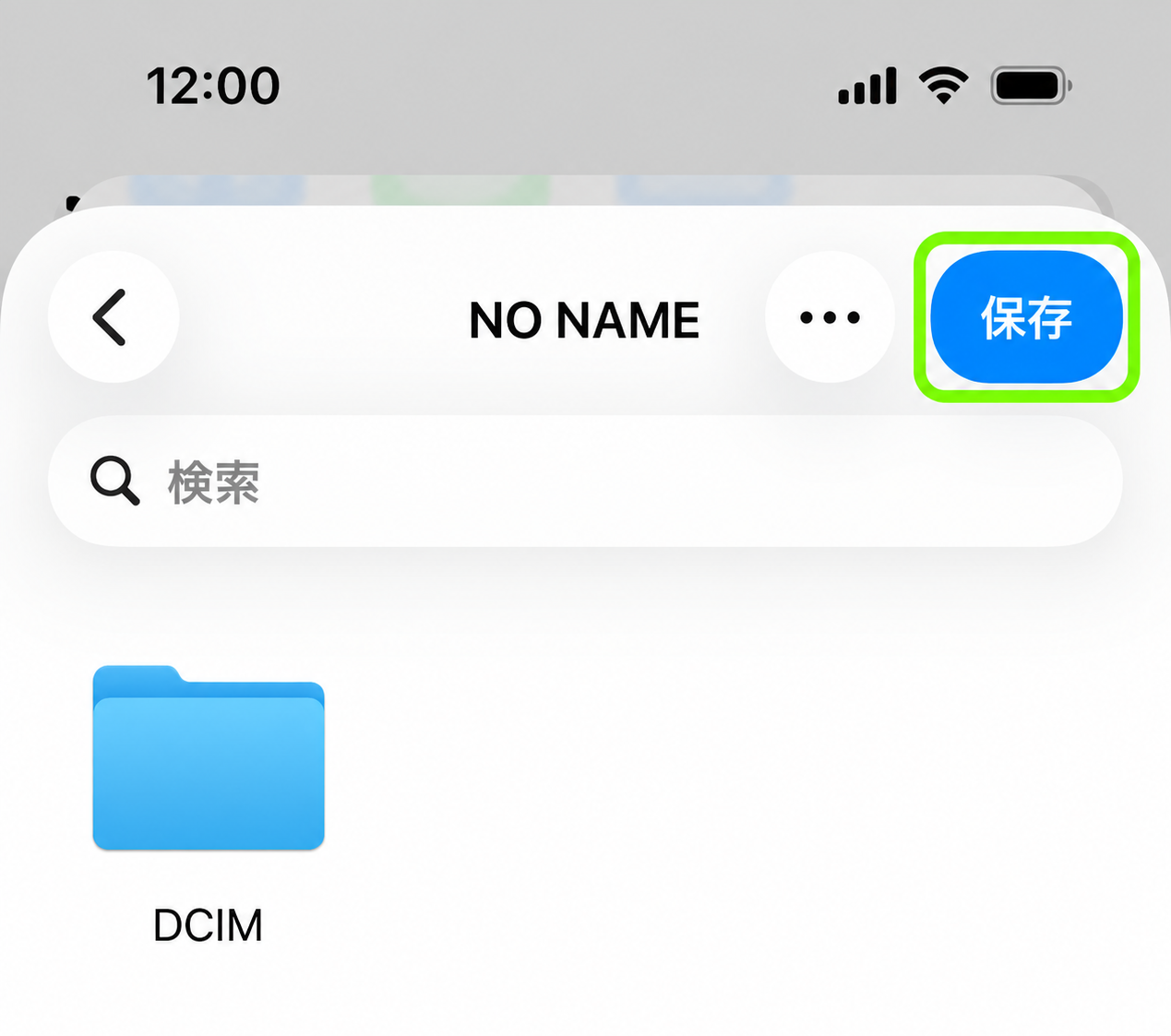
6) メニューから該当するメディアの[NO NAME]をタップします。
7) [保存]をタップします。写真や動画がメモリーカードに保存されます。
写真や動画を読み込む
iPad/iPhoneに標準でインストールされているファイル管理アプリ「写真」を使用して、本製品に挿入されているメモリーカードの写真や動画をiPad/iPhoneに読み込みます。
iPad/iPhoneではDCF規格に沿ったディレクトリ構成、ファイル名でないと、写真や動画を読み込むことはできません。
DCF規格とは:デジタルカメラ用画像フォーマットで、JEIDA で標準化されたカメラファイルシステム規格「Design rule for Camera File system」の略称です。DCFは、サムネイルなどの画像情報を含んでおり、異なる機種での互換性が保証されているので、異なるメーカーや機種同士でも画像の交換が可能です。
1) [写真]をタップします。
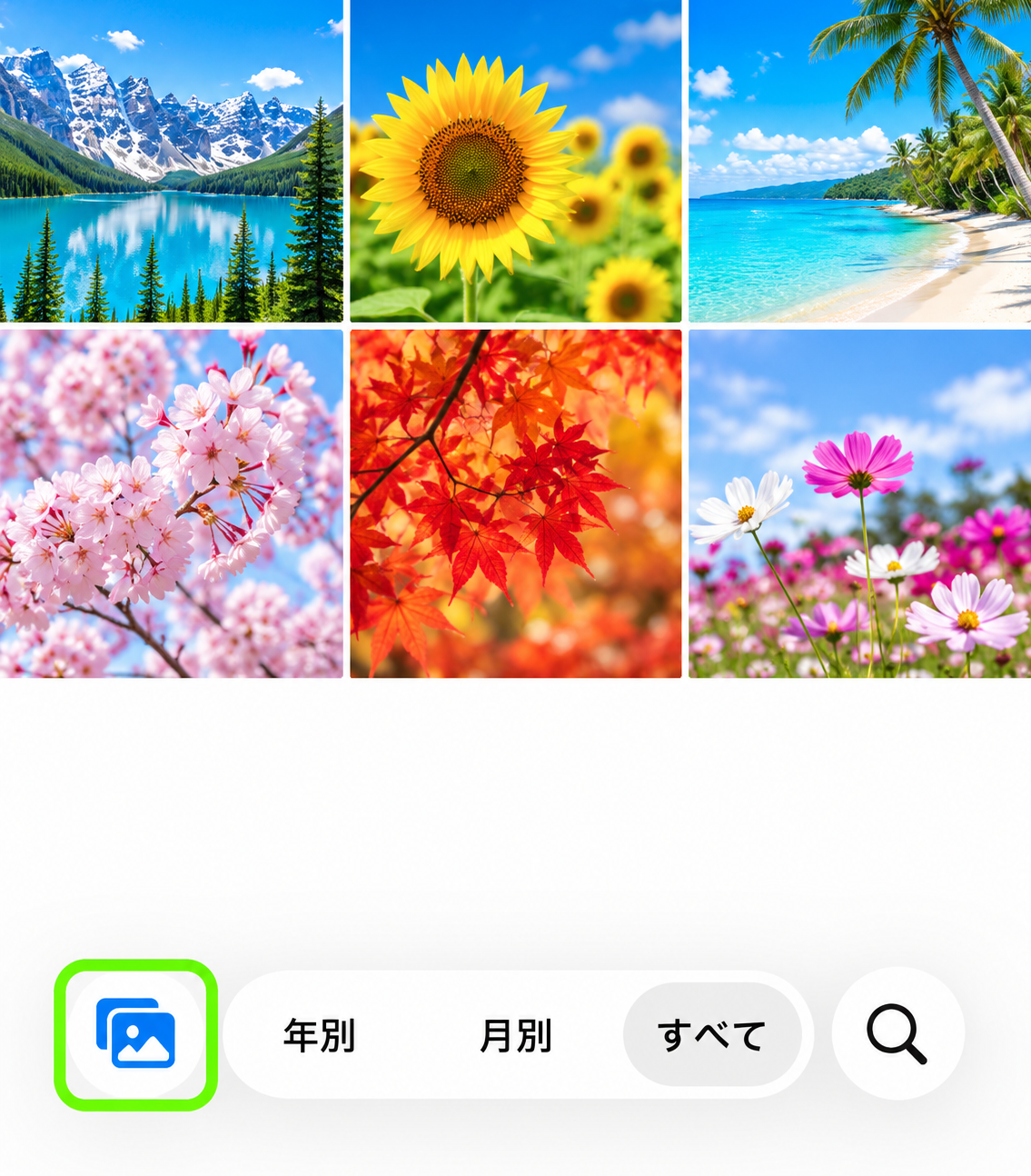
2) iPhoneの場合:画面左下の(ライブラリ)アイコンをタップします。
iPadの場合:手順3) に進みます。
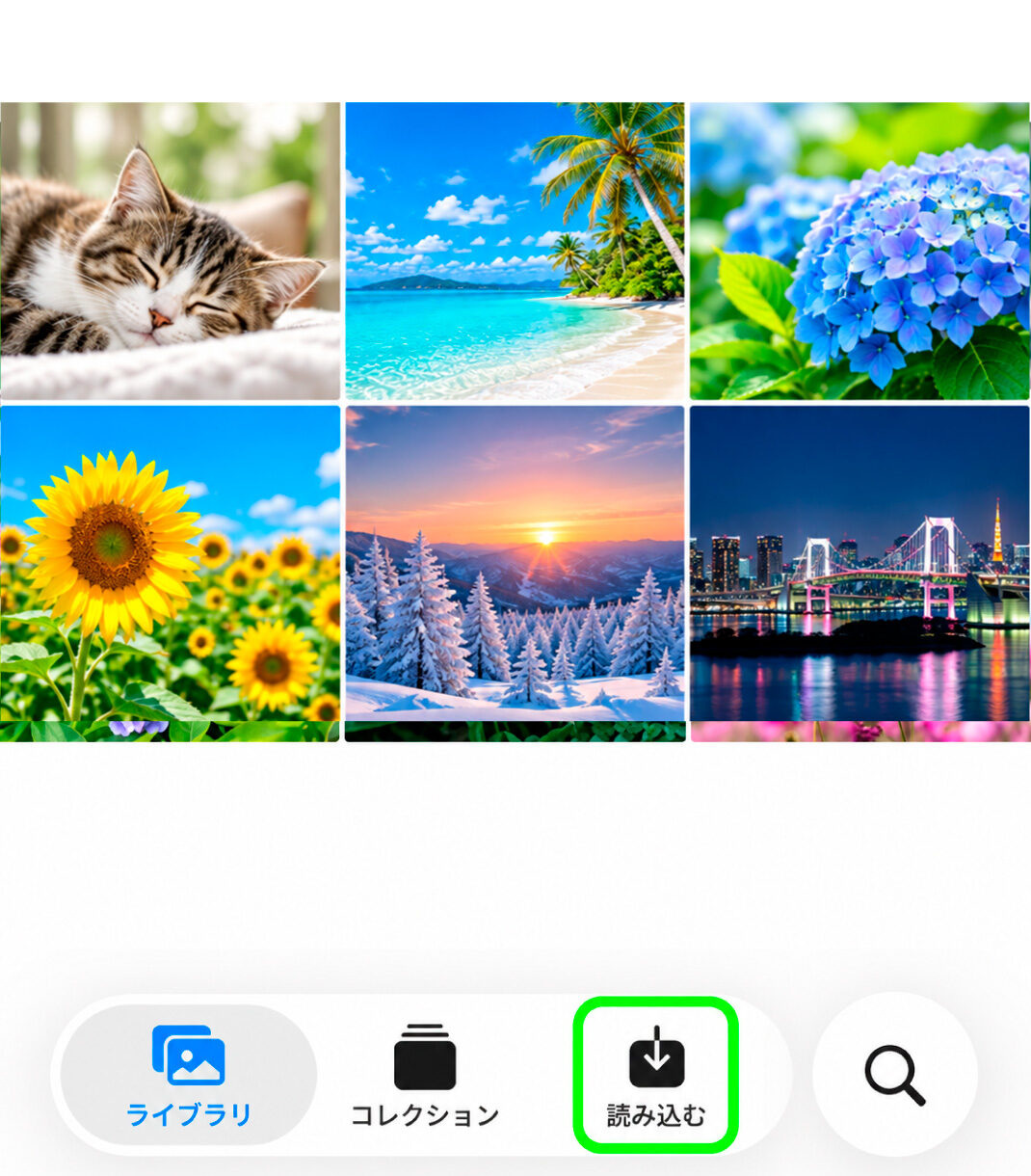
3) iPhoneの場合:画面下部の[読み込む]をタップします。
iPadの場合:画面上部のステータスバーにある[読み込む]をタップします。
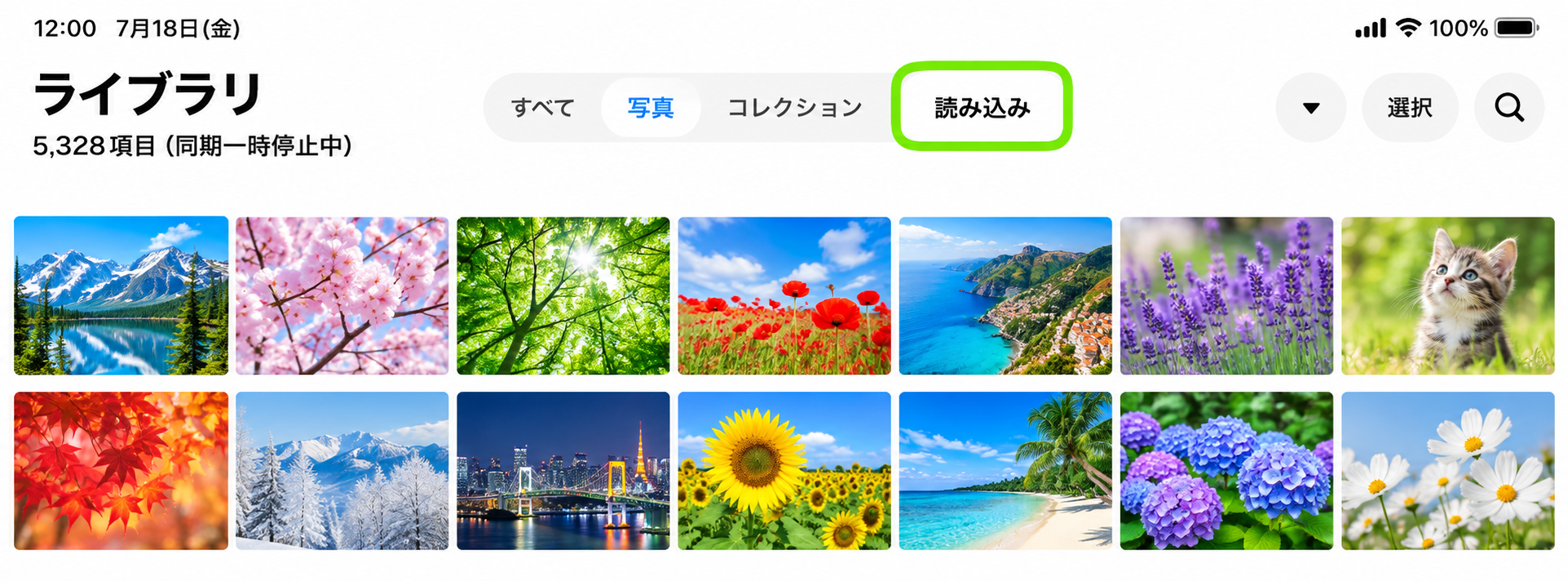
メモリーカードが認識されていない場合は、[読み込む]は表示されません。表示されない場合は本製品の接続やメモリーカードが取り付けられているかを確認してください。
4) 読み込む写真や動画を選びます。
メモリーカード内のすべての写真や動画を読み込む場合:
①[すべてを読み込む]をタップします。
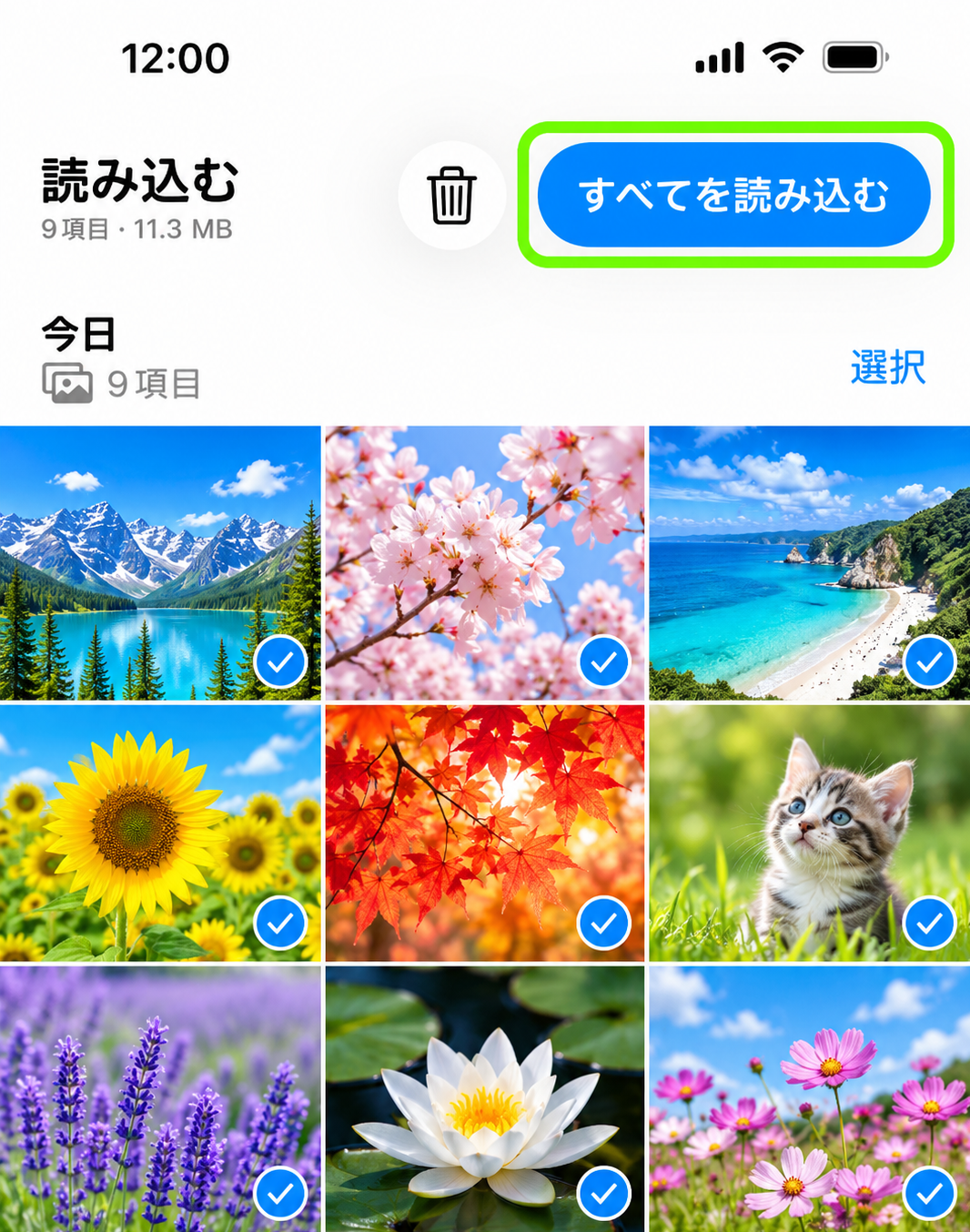
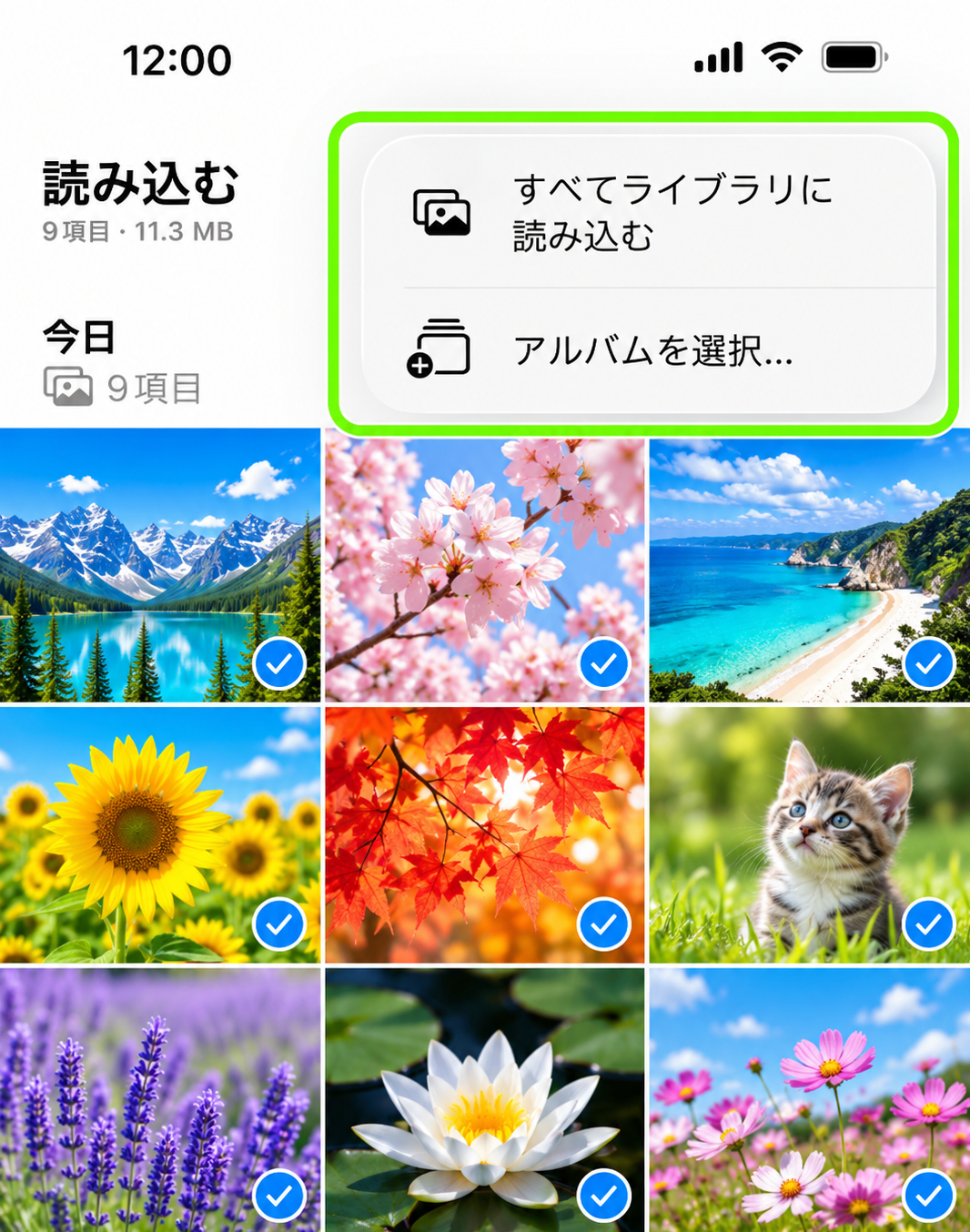
②[すべてライブラリに読み込む]または[アルバムを選択]をタップします。
写真や動画がiPad/iPhoneに保存されます。
[すべてライブラリに読み込む]をタップすると、iPad/iPhoneの「写真」アプリに読み込みます。
[アルバムを選択]をタップすると、[写真]アプリ内にあるアルバムに読み込みます。読み込み先にしたいアルバムをタップしてください。
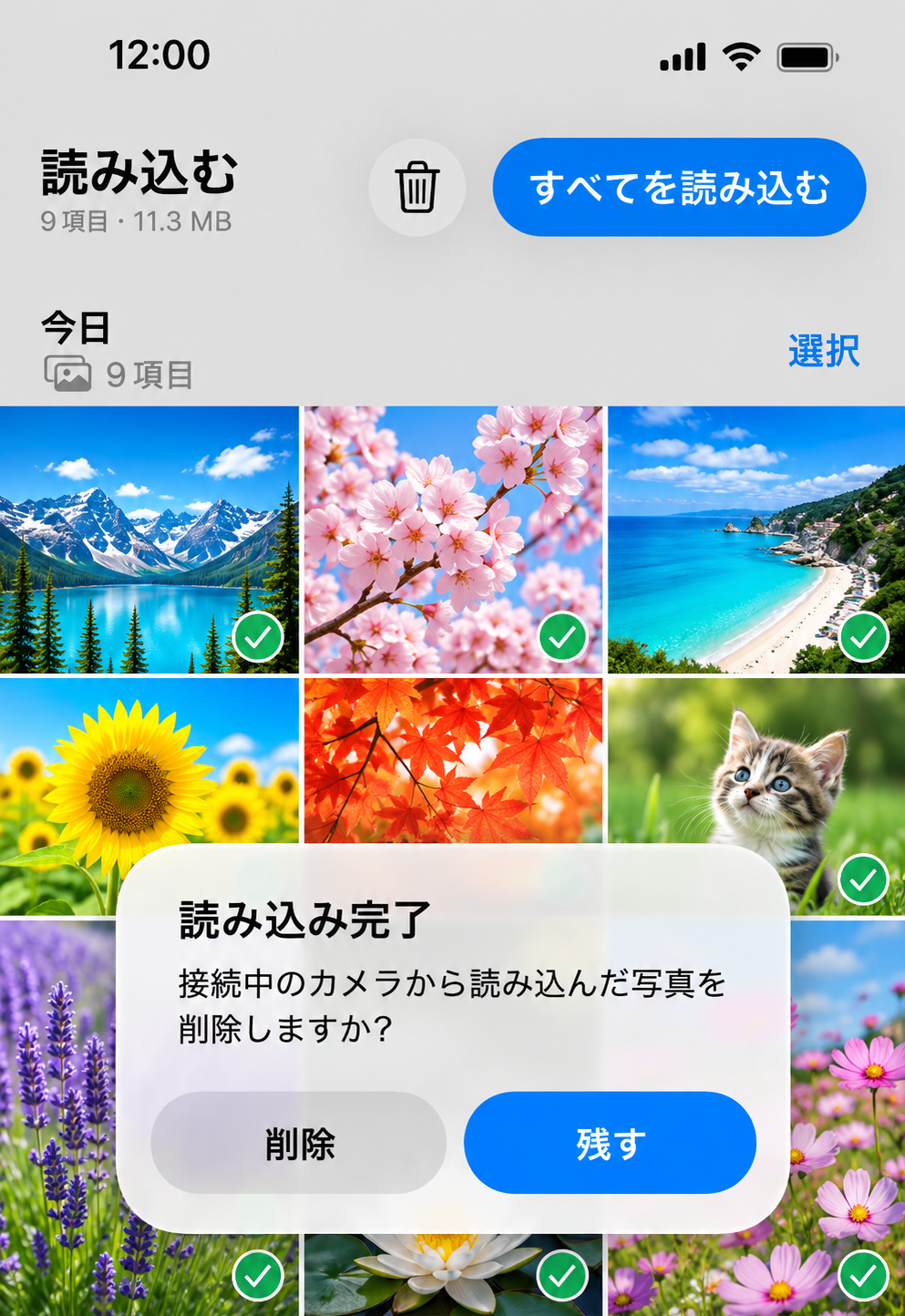
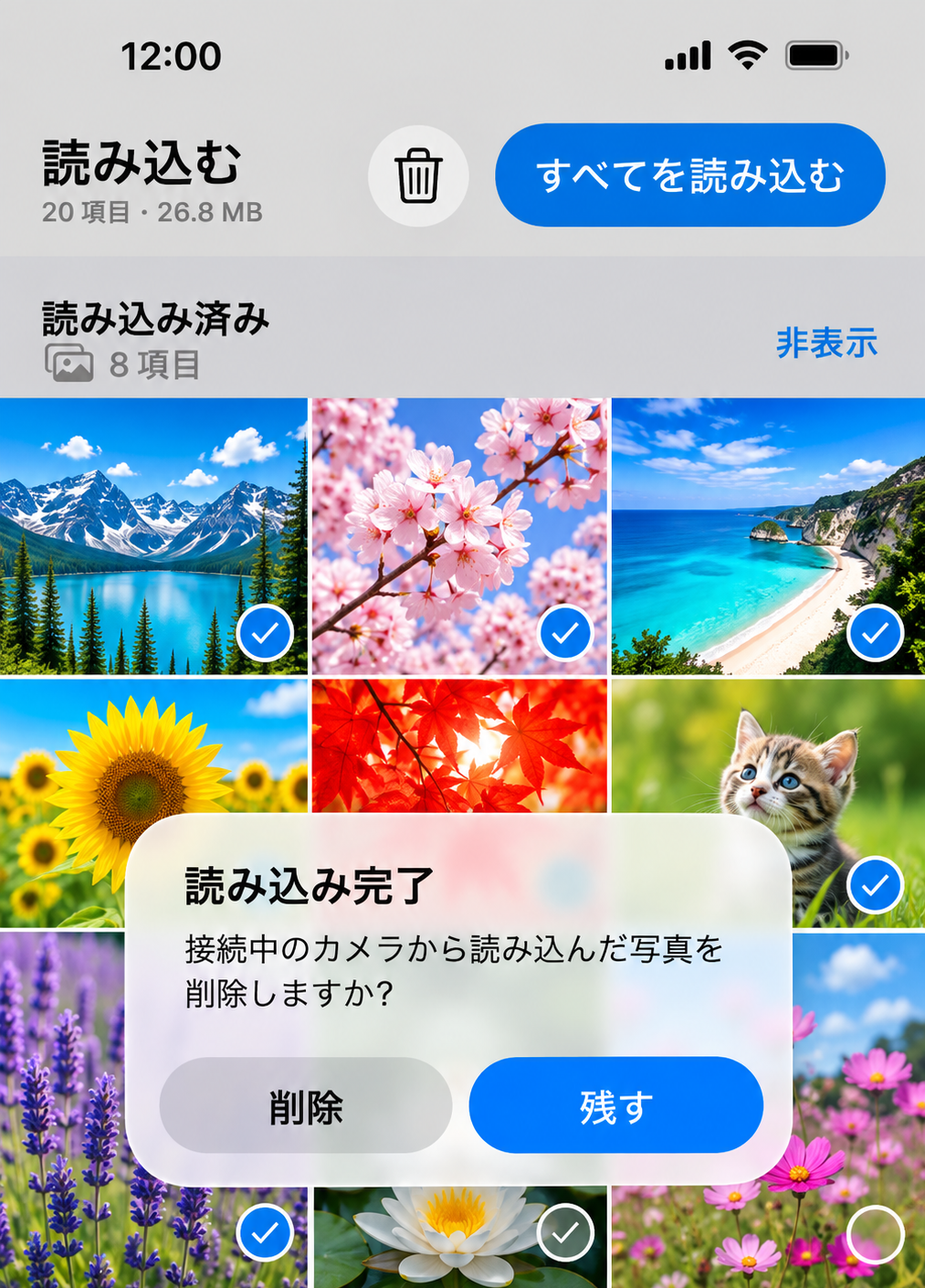
③読み込んだ写真や動画をメモリーカードから[削除]または[残す]を選んでタップします。
写真や動画を選んで読み込む場合:
①読み込みたい写真や動画をタップします。
選択した写真や動画に青いチェックマークが付きます。
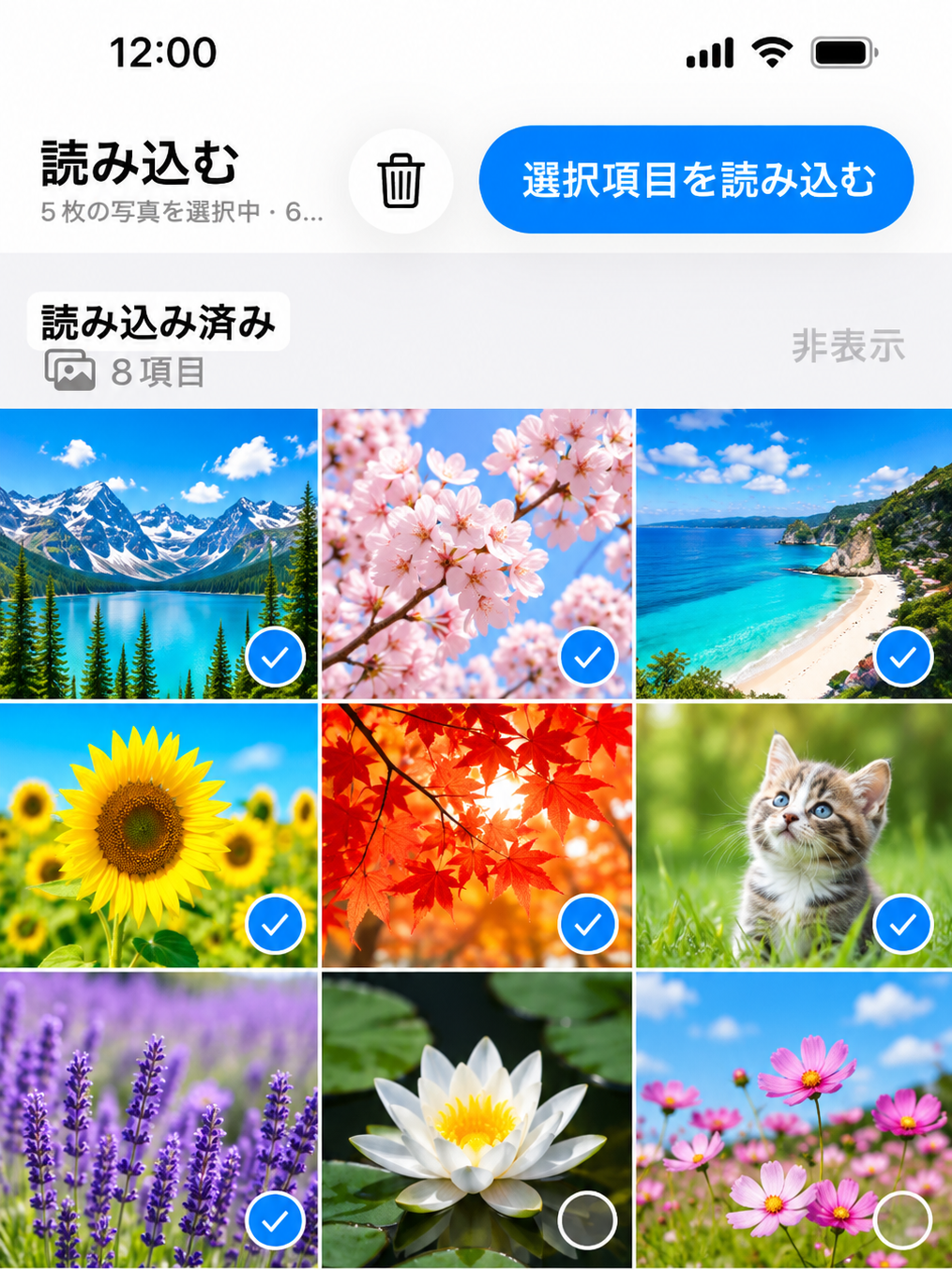
②[選択項目を読み込む]をタップします。
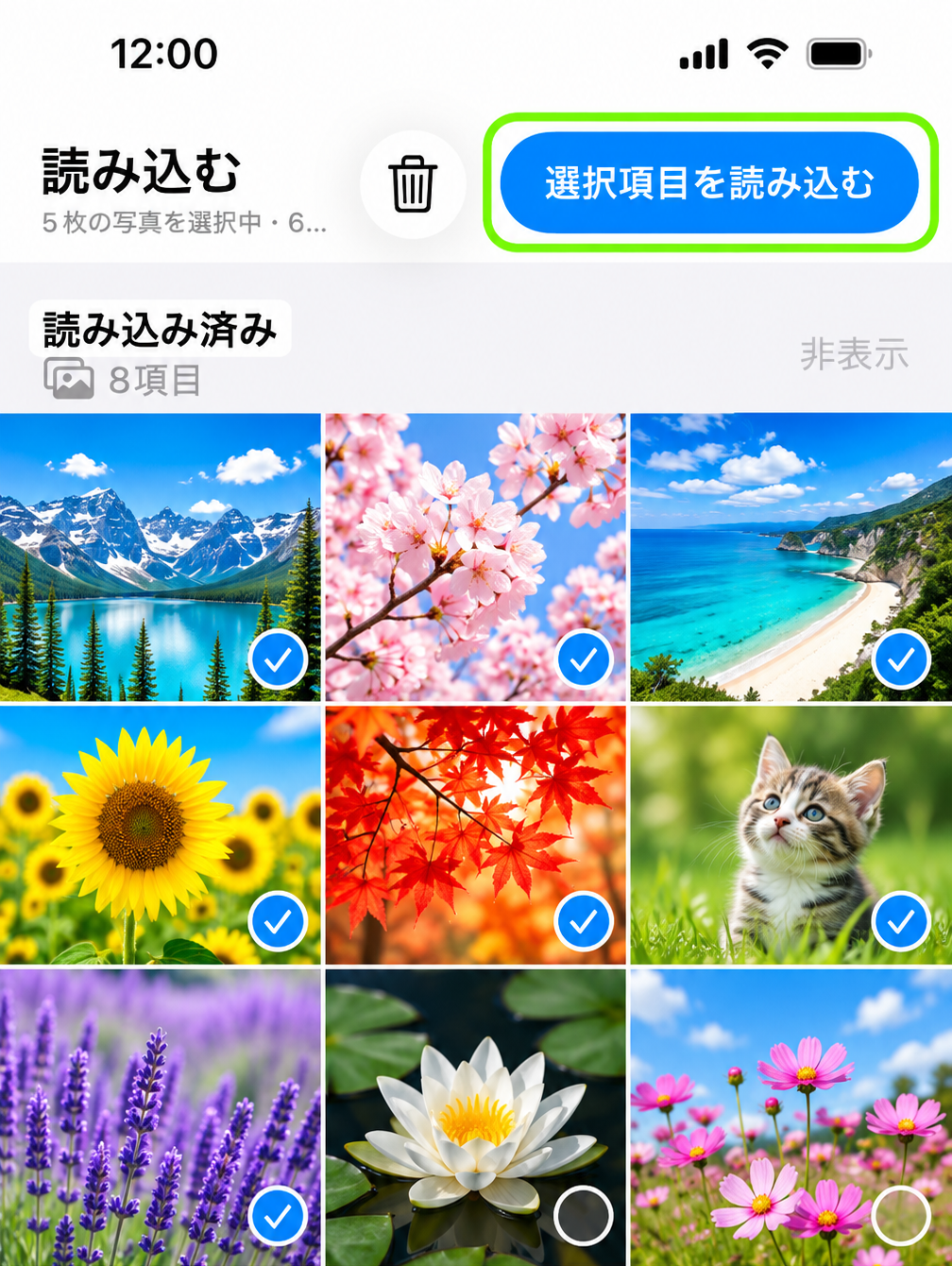
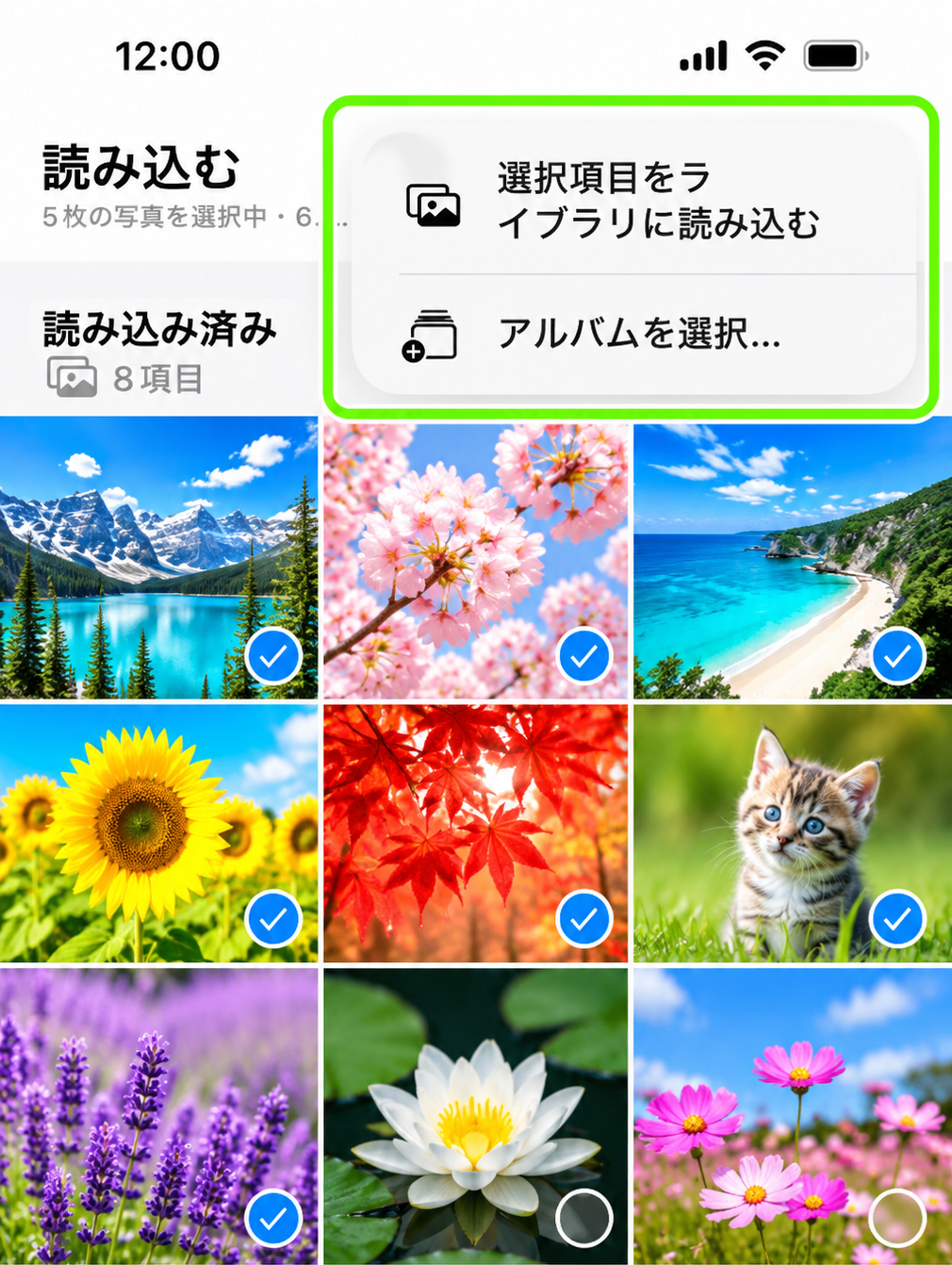
③[選択項目をライブラリに読み込む]または[アルバムを選択]をタップします。
写真や動画がiPad/iPhoneに保存されます。
[選択項目をライブラリに読み込む]をタップすると、iPad/iPhoneの「写真」アプリに読み込みます。
[アルバムを選択]をタップすると、「写真」アプリ内にあるアルバムに読み込みます。読み込み先にしたいアルバムをタップしてください。
④読み込んだ写真や動画をメモリーカードから[削除]または[残す]を選んでタップします。
Android
本製品は、USBホスト機能を持つAndroid端末で使用できます。端末によって動作は異なり、すべてのUSB機器での動作を保証するものではありません。
1. Android端末を起動する
1) Android端末の電源を入れます。
2. メモリーカードを挿入する
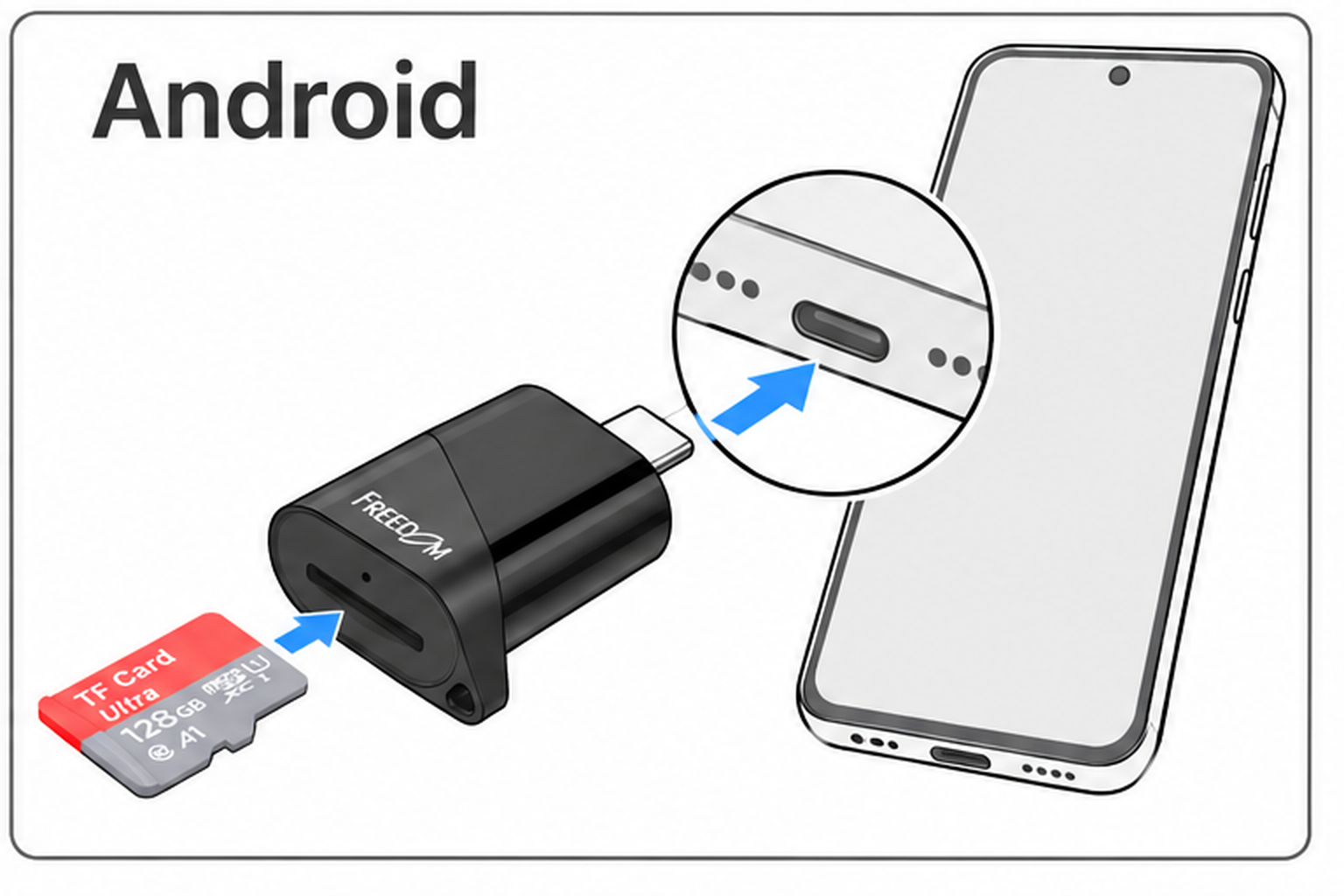
1) 本製品の対応するメモリーカードスロットに、メモリーカードを正しい向きでまっすぐ確実に挿入します。
3. Android端末に接続する
1) 本製品のキャップを外し、USB Type-CプラグをAndroid端末のUSB Type-Cポートに接続します。
4. ファイルを読み書きする
Android端末のファイル管理アプリから本製品にアクセスします。
ファイル管理アプリでメモリーカードスロットにアクセスできないときは、本製品が認識されていない場合があります。いったん本製品をAndroid端末から取りはずし、再度接続してください。また、OTGの設定がONとなっているか確認してください。設定の確認方法については端末のサポートへご相談ください。メモリーカードが挿入されていないと、ドライブは表示されません。ファイル管理アプリによっては対応しない場合があります。読み込めるファイル形式はファイル管理アプリに依存します。ファイル管理アプリについてご不明点がある場合は、端末のサポートまたはファイル管理アプリのサポートへご相談ください。
5. Android端末から取りはずす
LEDランプの点滅中は、本製品を取りはずさないでください。
下記の手順は一例です。端末により、取りはずしの方法が異なります。詳しくは、各端末の取扱説明書をご確認ください。
1) 画面上部のステータスバーにある「USBストレージ」アイコンを下にフリックします。
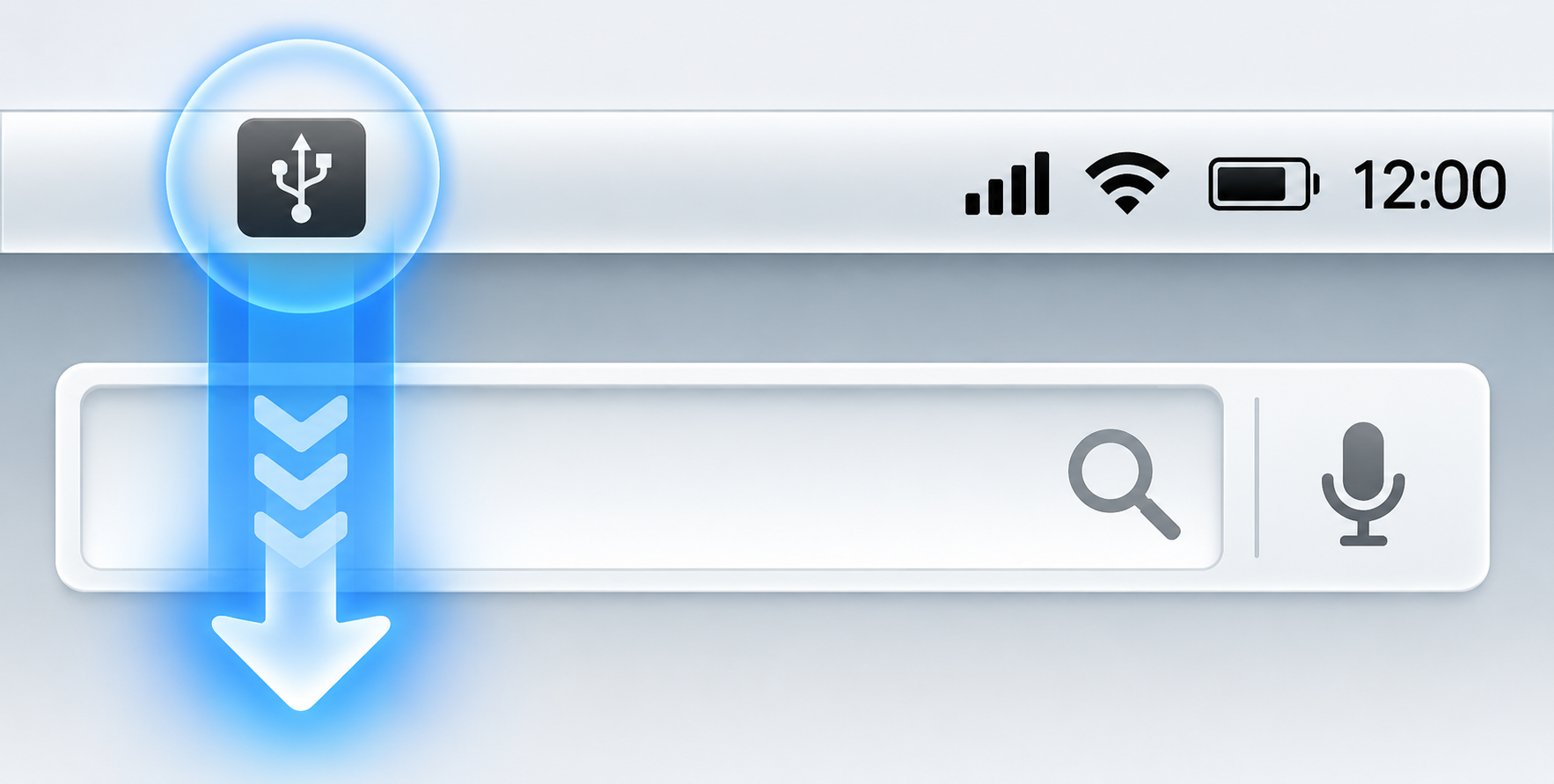
2) 表示された画面から、該当の項目をタップします。
3) 「取り外しが完了しました」という内容のメッセージが表示されたら、本製品をAndroid端末のUSB Type-Cポートから取りはずします。複数のメモリーカードを挿入している場合は、すべてのメモリーカードで同じ操作を繰り返してください。
4) メモリーカードをメモリーカードスロットから取り出します。
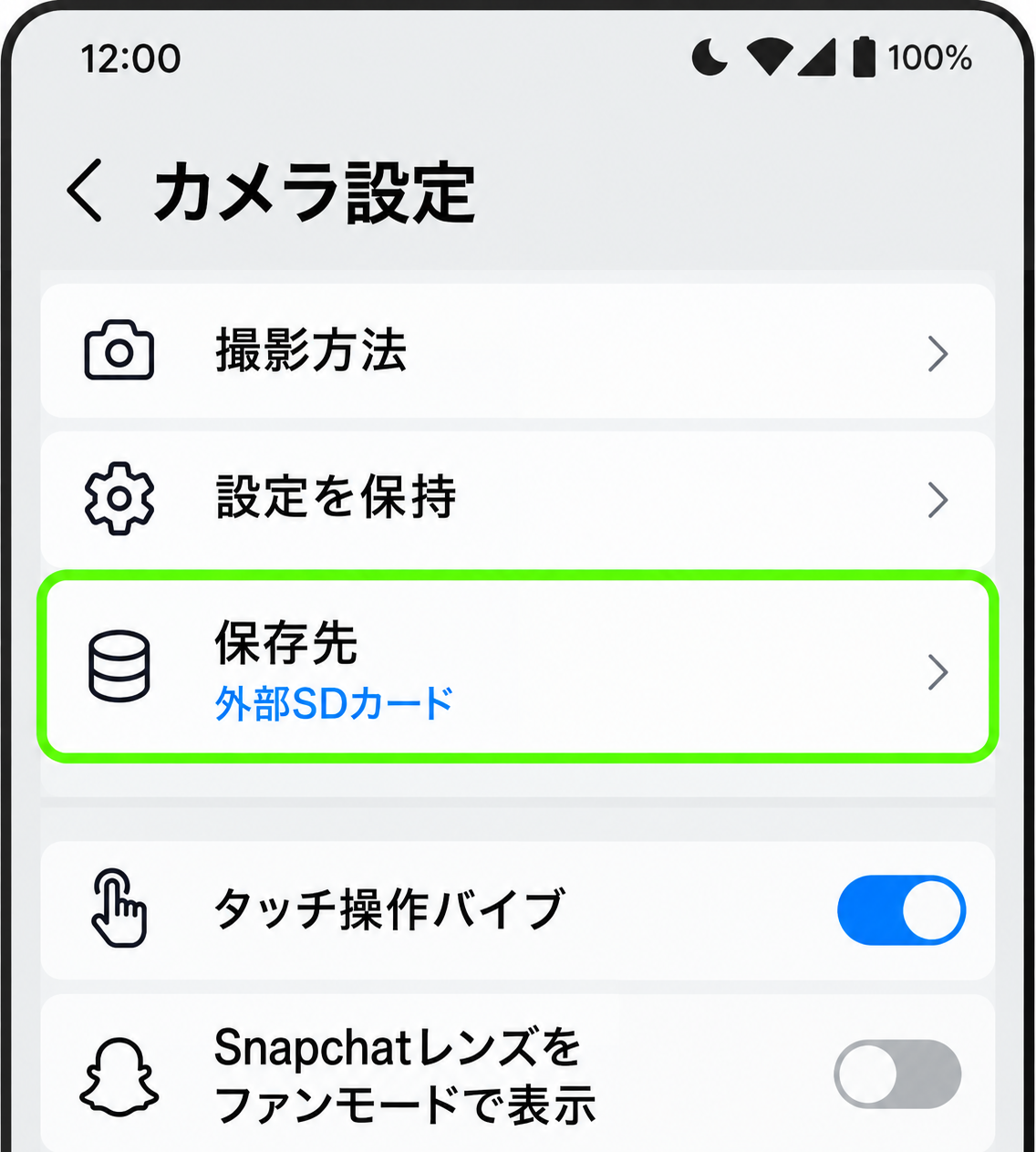
撮影した写真や動画の保存先をメモリーカードに変更する
Androidで撮影した写真や動画の保存先を本製品に挿入したメモリーカードに変更します。
端末により保存先を変更できない場合があります。
下記の手順は一例です。端末により、保存先の変更方法は異なります。詳しくは、各端末の取扱説明書をご確認ください。
1) カメラアプリを開きます。
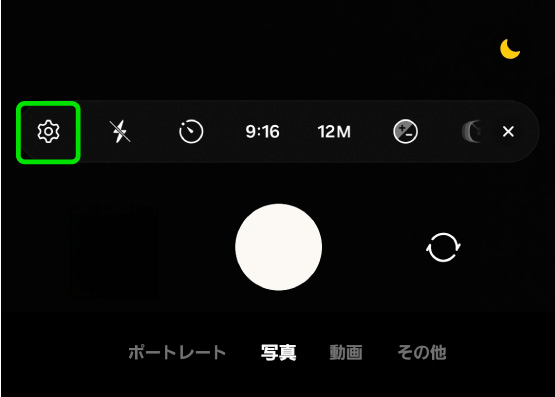
2) [設定]をタップします。
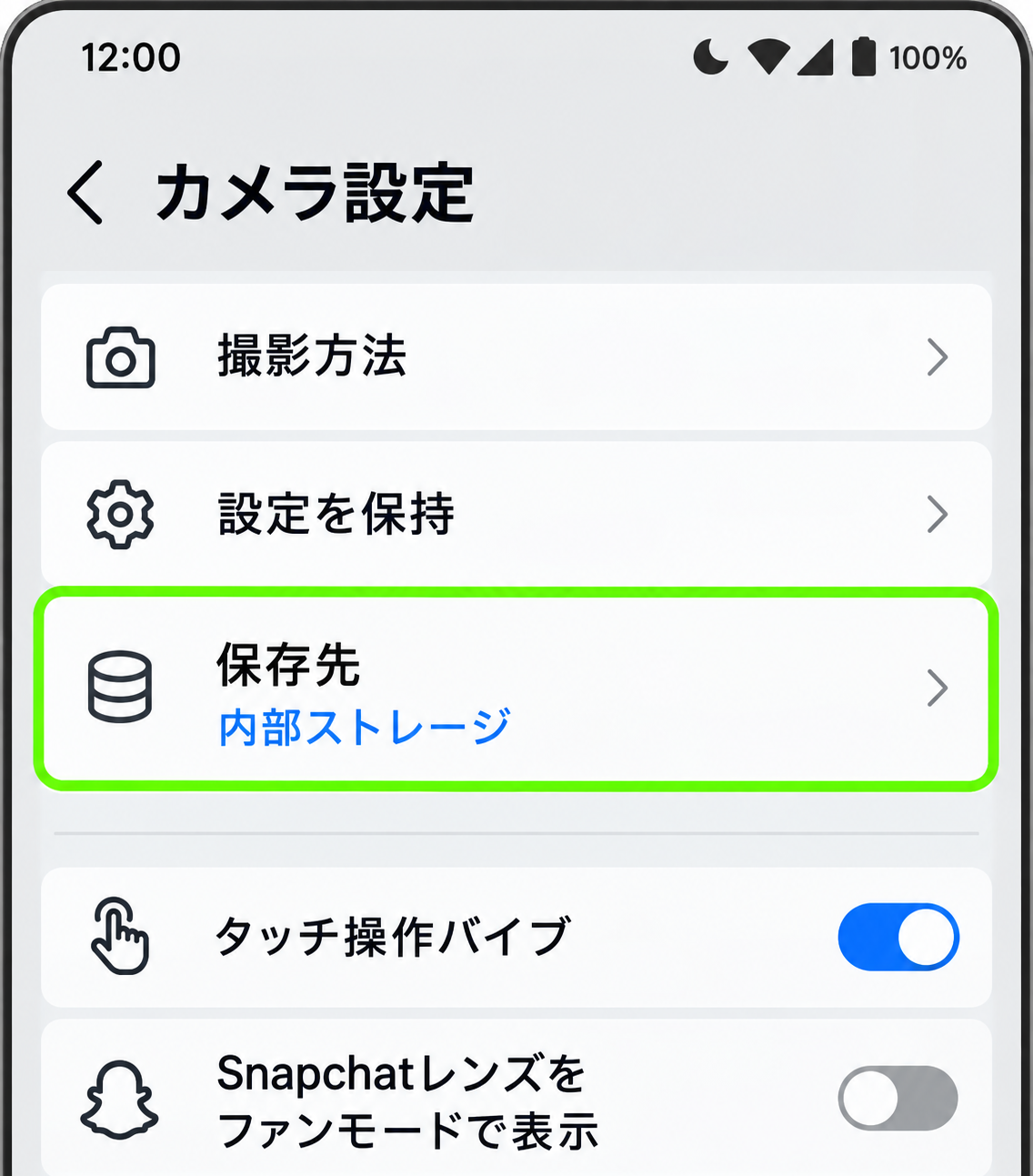
3) [保存先]をタップします。
4) [外部SDカード]をタップします。
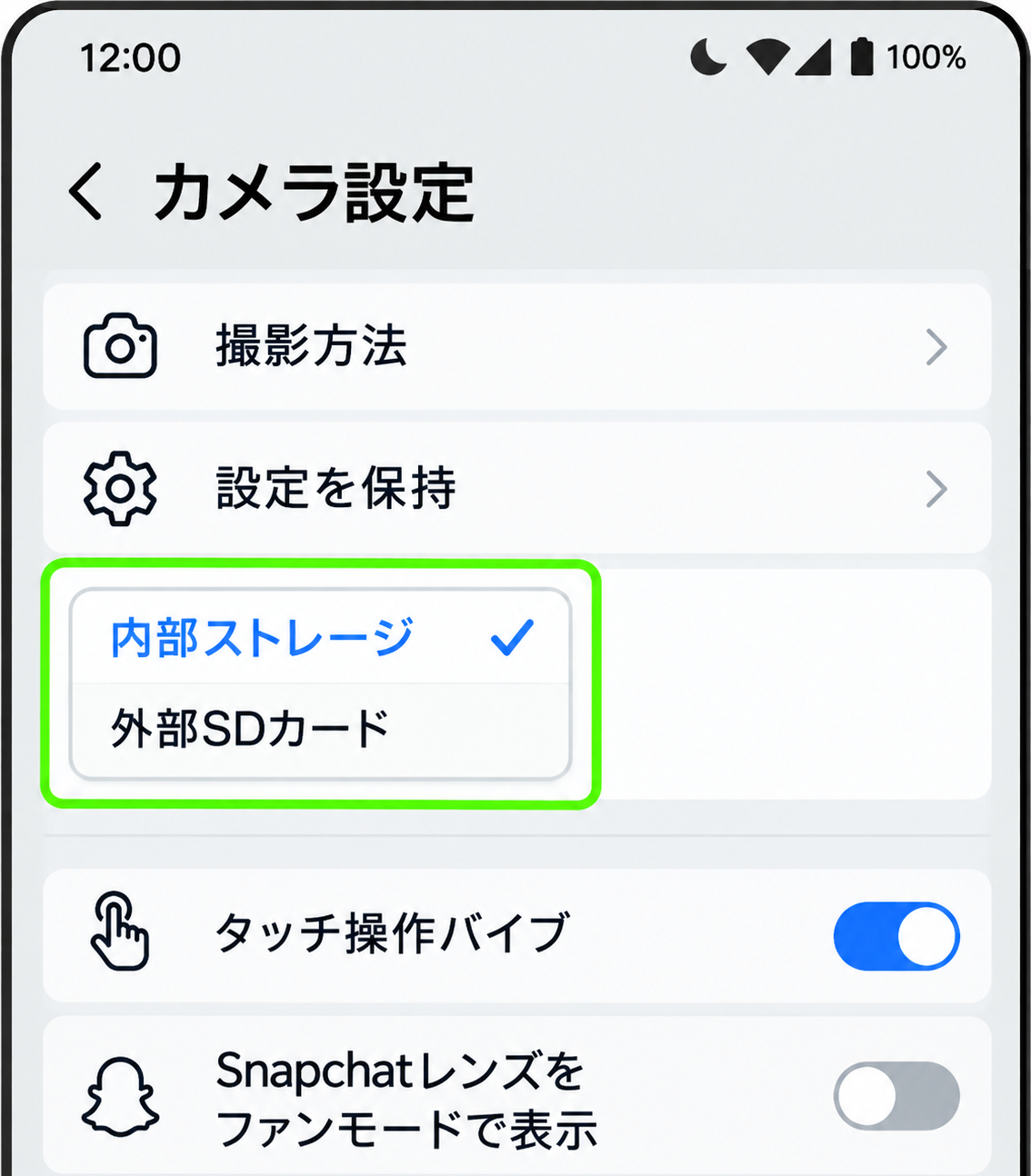
外部SDカードが取り付けられていない場合、「外部SDカード」は表示されません。
保存先の表記が[外部SDカード]になっていれば操作完了です。
外部SDカードを取り付けカメラアプリを開くと、「保存先変更」のポップアップが表示されることがあります。[変更]をタップすることで保存先が外部SDカードに変更されます。[キャンセル]をタップすると内部ストレージが保存先となります。